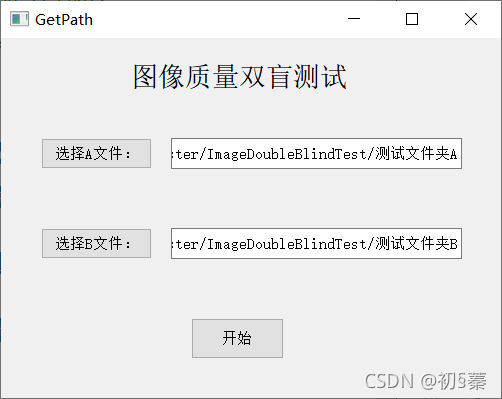
打开软件,设置文件夹路径A、B并显示
在GetPath界面选用函数FileDialog::getExistingDirectory()打开已有的文件夹,它的用法如下:
QFileDialog::getExistingDirectory()用于选择文件夹按钮上,选择文件夹。
QString dir = QFileDialog::getExistingDirectory(this, tr("Open Directory"),"/home",QFileDialog::ShowDirsOnly| QFileDialog::DontResolveSymlinks);
补充:QFileDialog::getOpenFileName()用于选择文件夹中的图片或者文件,用法如下,这里不适用。
QString fileName = QFileDialog::getOpenFileName(this, tr("Open File"),"/home",tr("Images (*.png *.xpm *.jpg)"));
1.将文件夹的路径名在GetPath头文件里设置为第一个界面的的私有成员,方便后续传输使用。
private:QString OpenFilePathA;QString OpenFilePathB;
2.在GetPath源文件中实现打开文件夹,并显示路径。
void GetPath::on_pushButton_A_clicked()
{//打开A文件的文件夹OpenFilePathA = QFileDialog::getExistingDirectory(this,"请选择文件夹A","./");if(OpenFilePathA.isEmpty()){return;}else{//qDebug() << OpenFilePathA << endl;//将路径显示在lineEdit上ui->lineEdit_pathA->setText(OpenFilePathA);}}
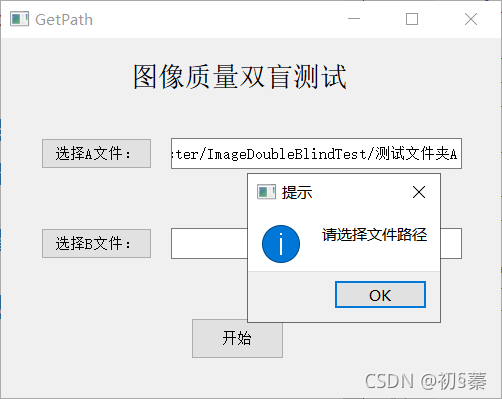
3.设置信号用于发送A、B路径,并设置按键实现界面跳转和信息提示。
signals:void show_DisplayInterface_page(const QString&,const QString&);
void GetPath::on_pushButton_start_clicked()
{if(OpenFilePathA!=""&&OpenFilePathB!=""){this->hide();emit show_DisplayInterface_page(OpenFilePathA,OpenFilePathB);}else{QMessageBox::information(this,"提示","请选择文件路径");return;}}
效果: