
本片blog将介绍如何使用mac的终端提交gitee代码
创建仓库
先打开gitee网页,创建仓库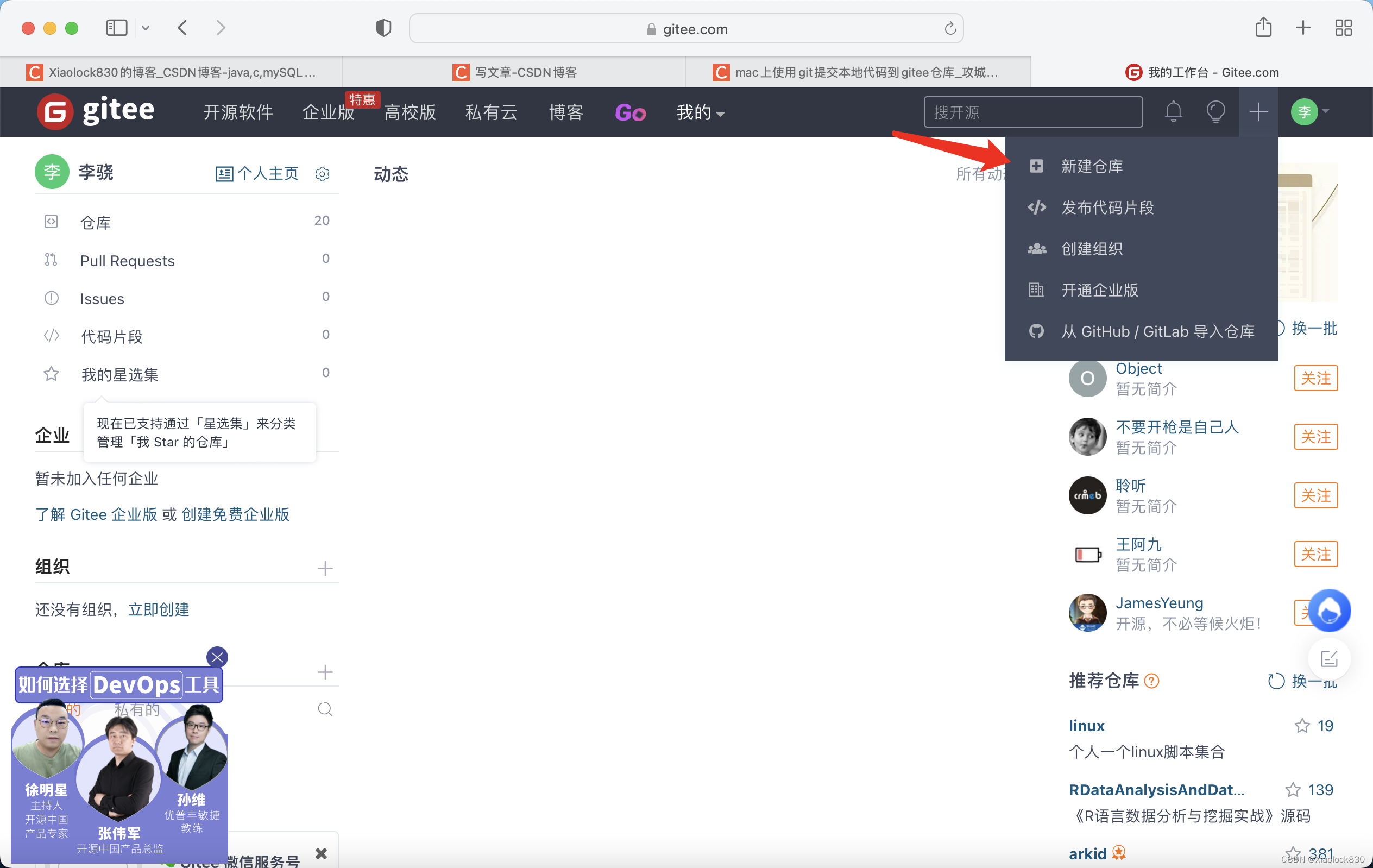
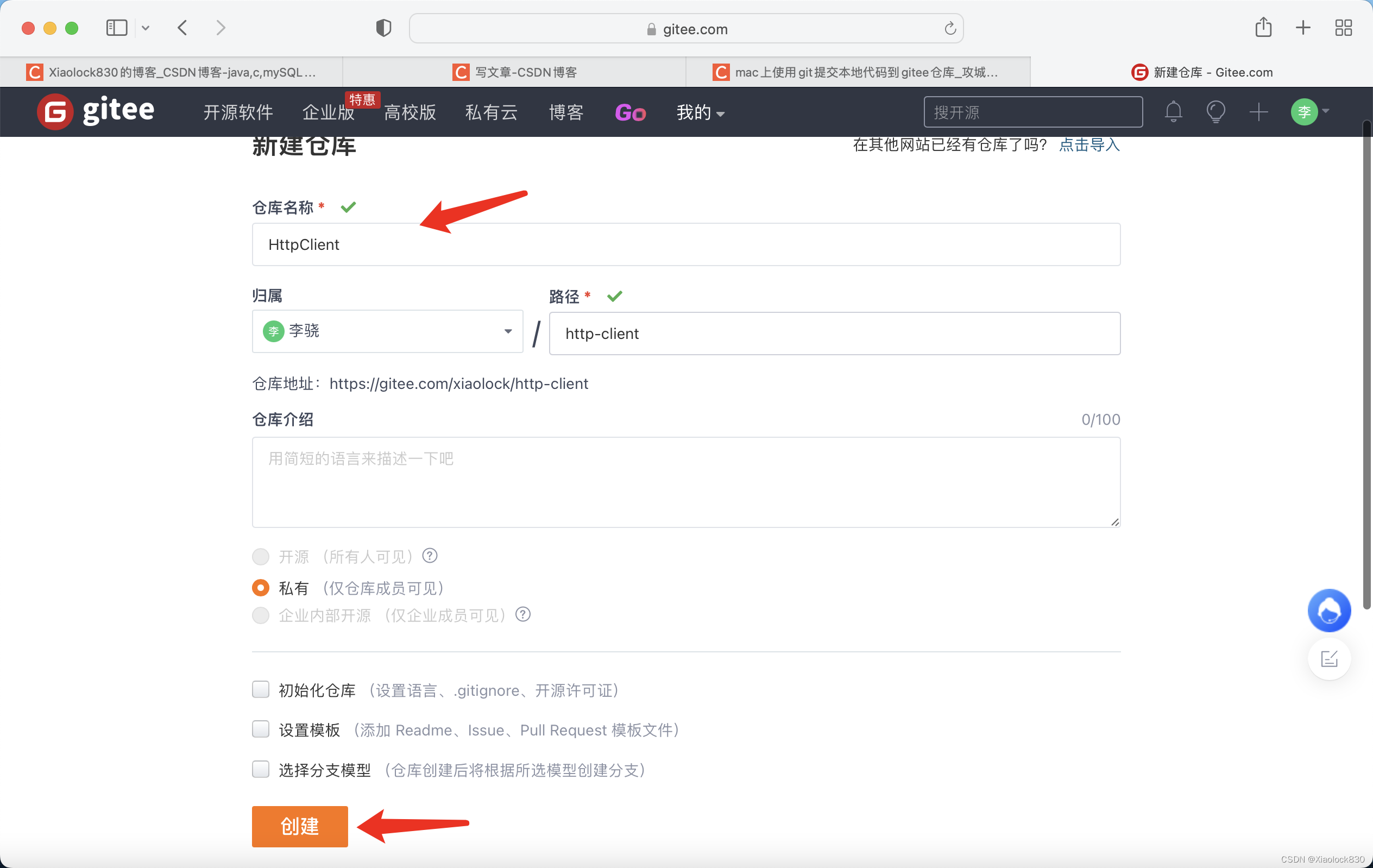
然后输入仓库的名称,并点击创建即可
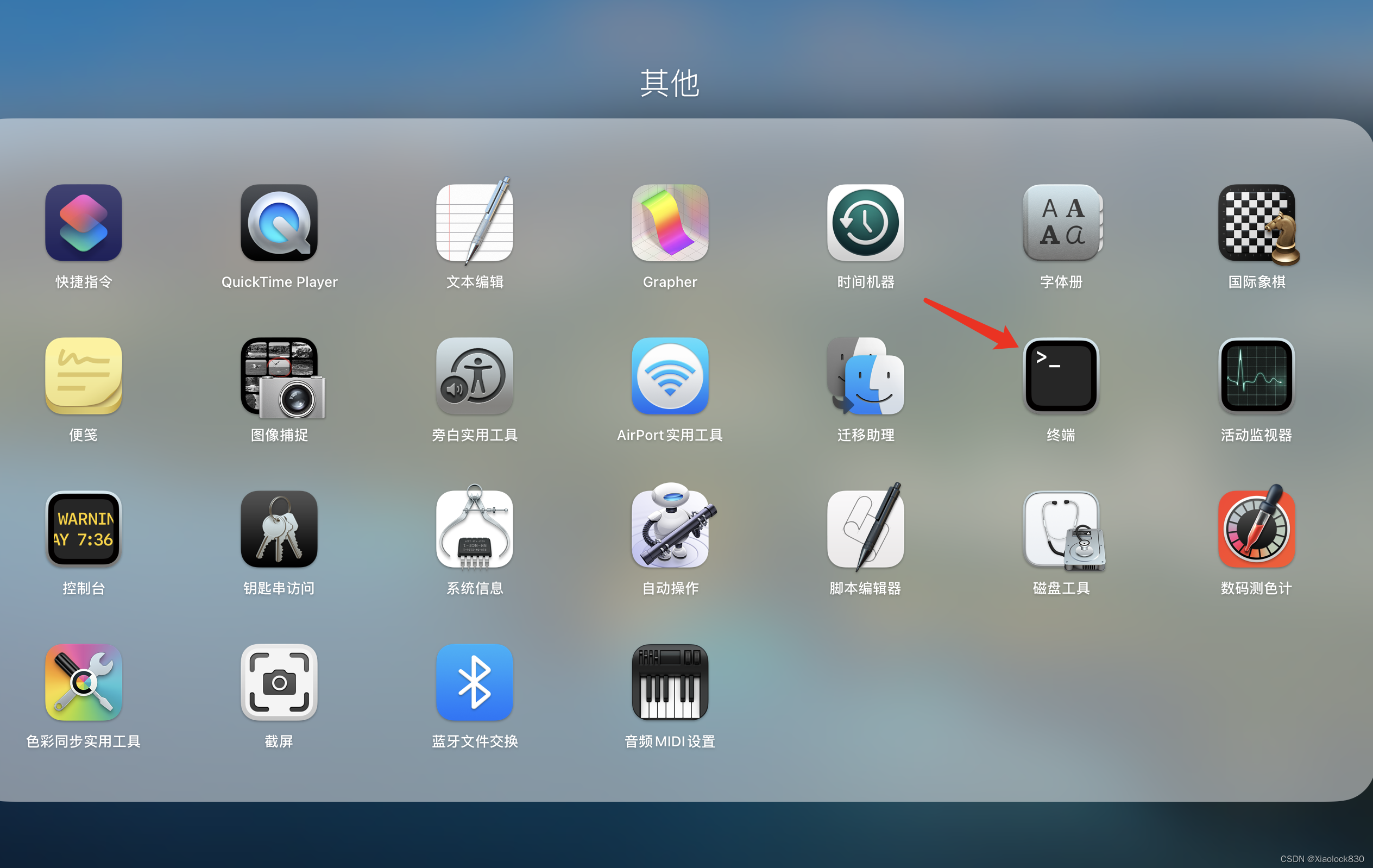
打开终端
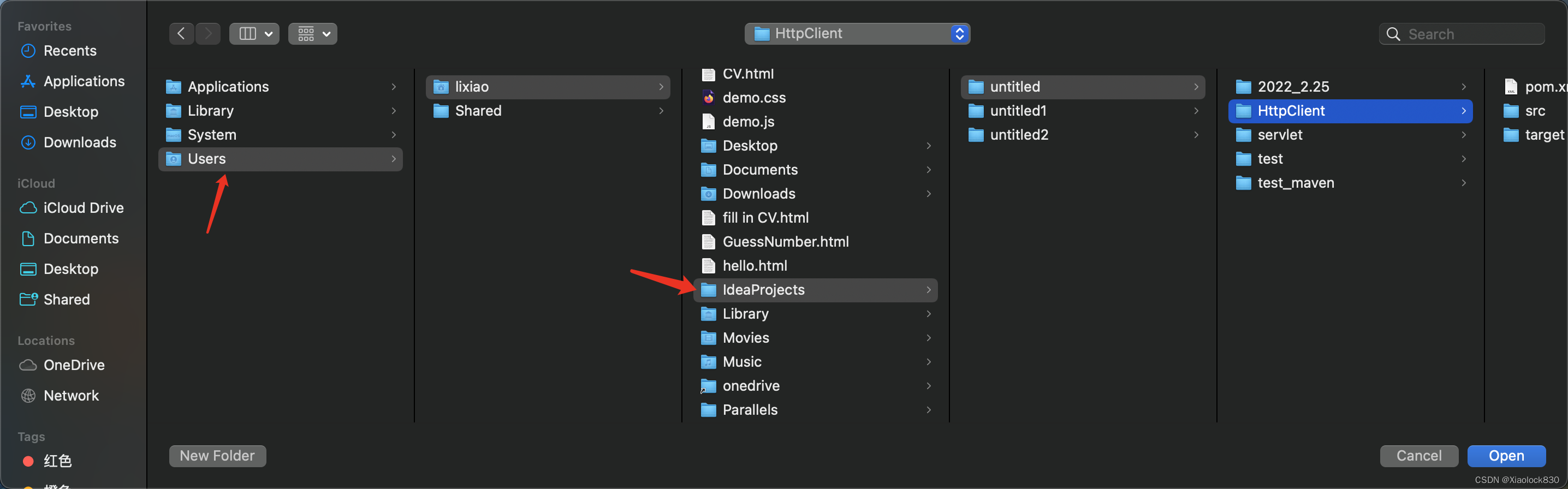
然后找到代码所在的文件夹,比如我们可以在idea中的file,open看到代码的路径
在终端中cd 到这个文件夹
输入 cd 空格 代码路径 回车
如果我们是在访达中打开的这个文件夹,那么可以直接写cd 空格,然后直接把访达中的文件夹拖入到终端中

初始化代码
在终端中输入
git init
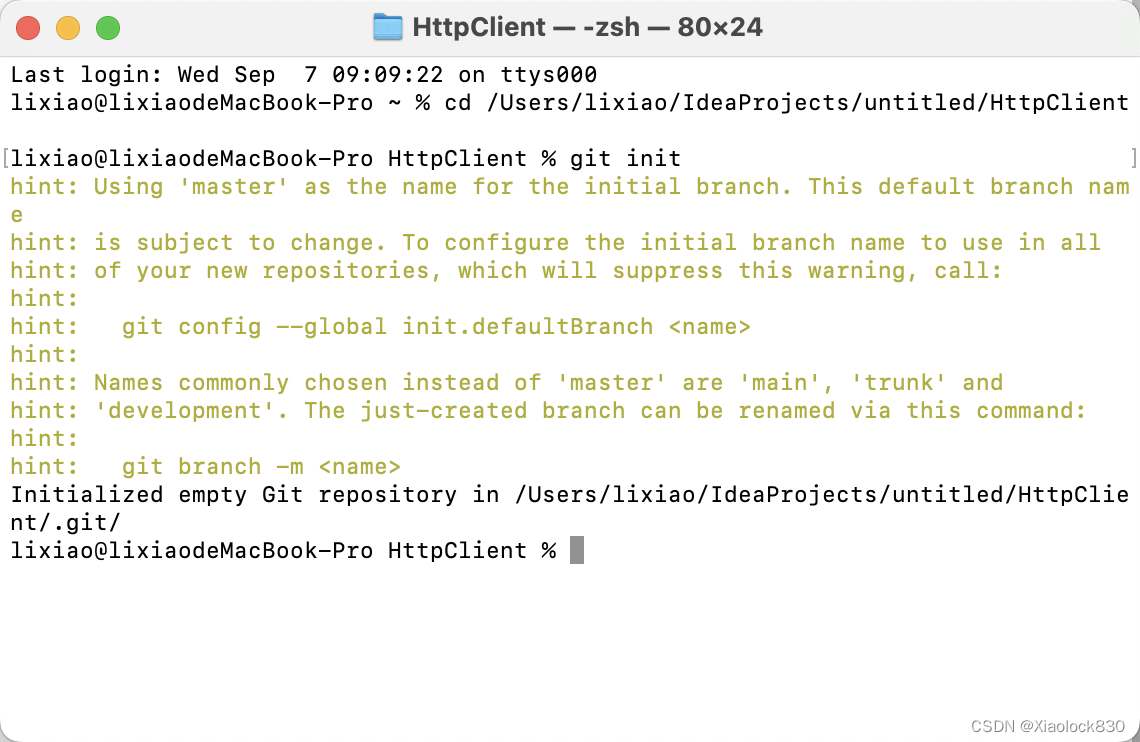
输入用户名和邮箱地址(第一次的话)
如果不确定自己的终端中有没有用户名邮箱地址,那么可以使用如下代码进行检查
git config --list
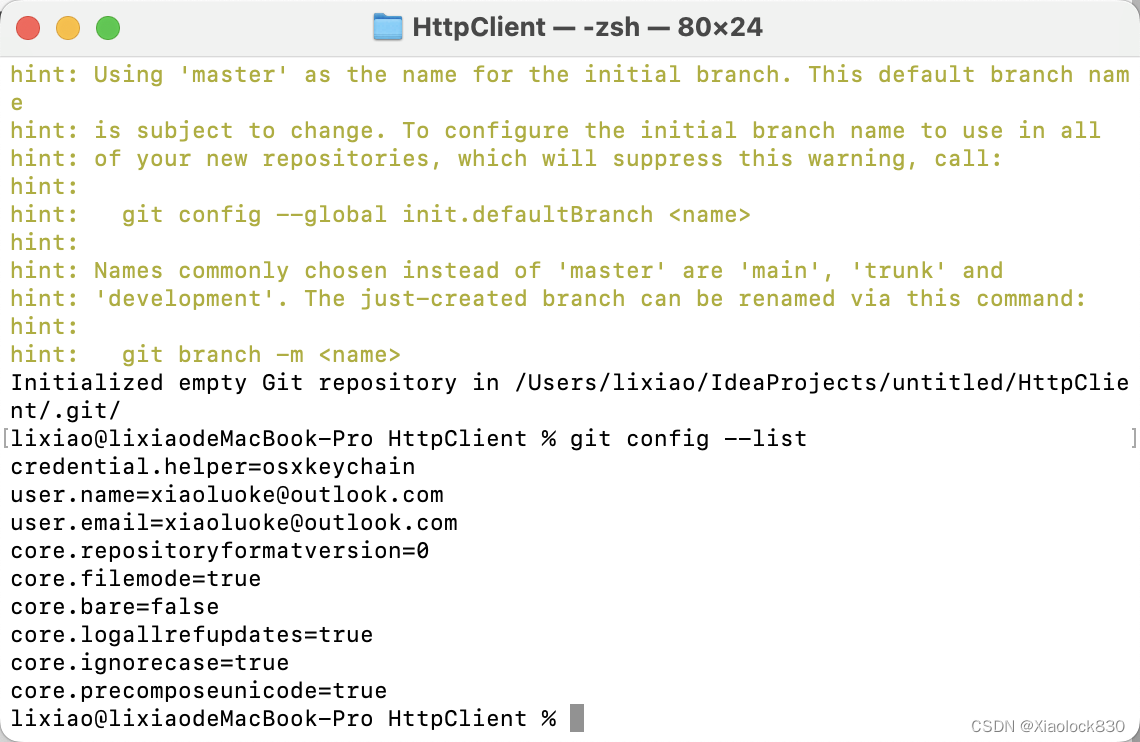
我的这个是有用户名邮箱地址的
如果没有就输入如下代码
git config --global user.name '用户名'
git config --global user.email '邮箱'
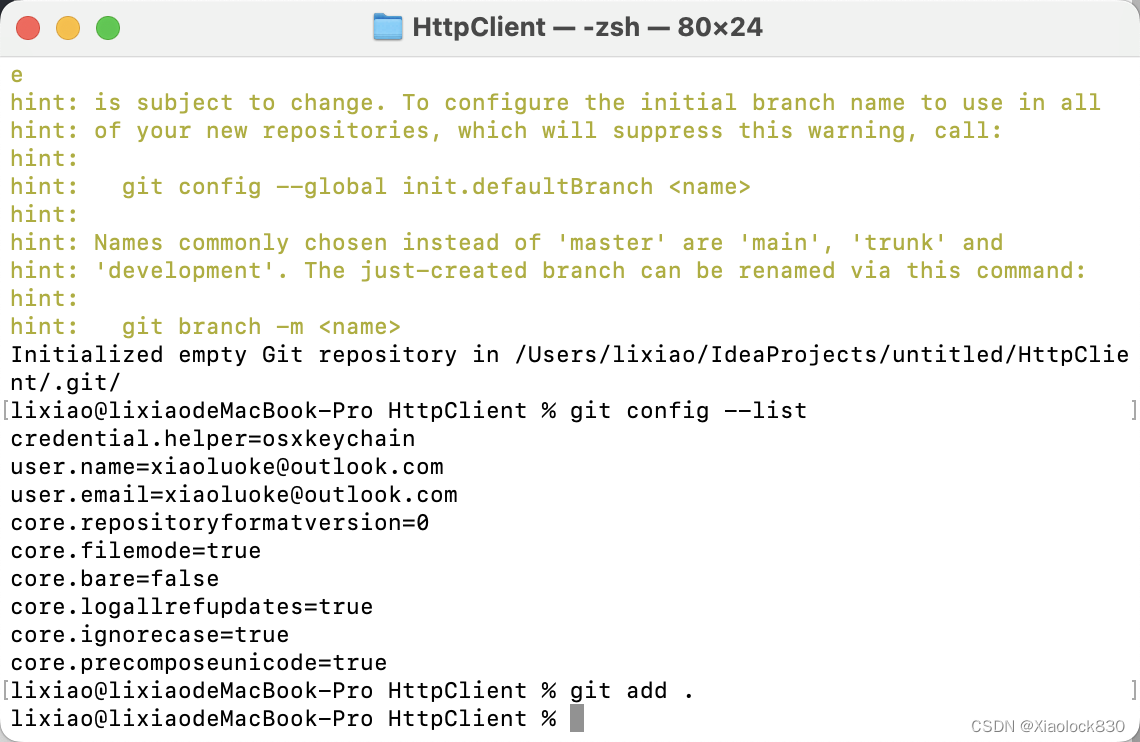
提交到暂存区
git add .
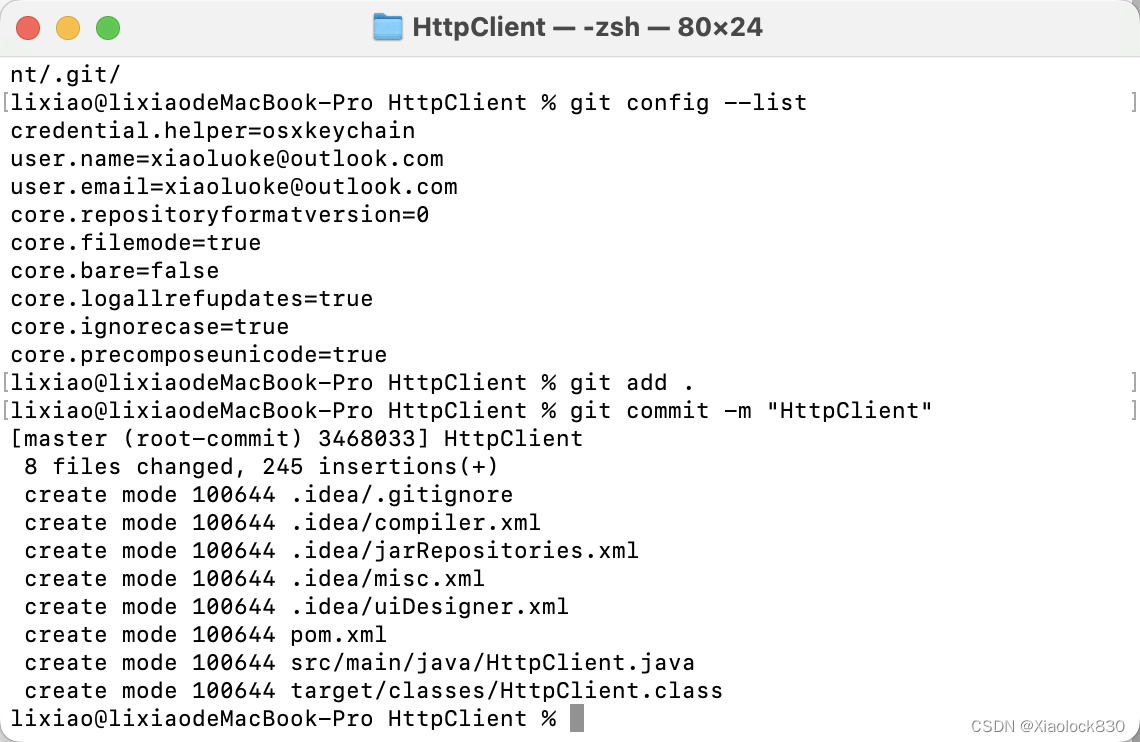
为提交添加备注
git commit -m "备注"
将代码托管到仓库
git remote add origin 仓库地址
我们的仓库地址在gitee中查看
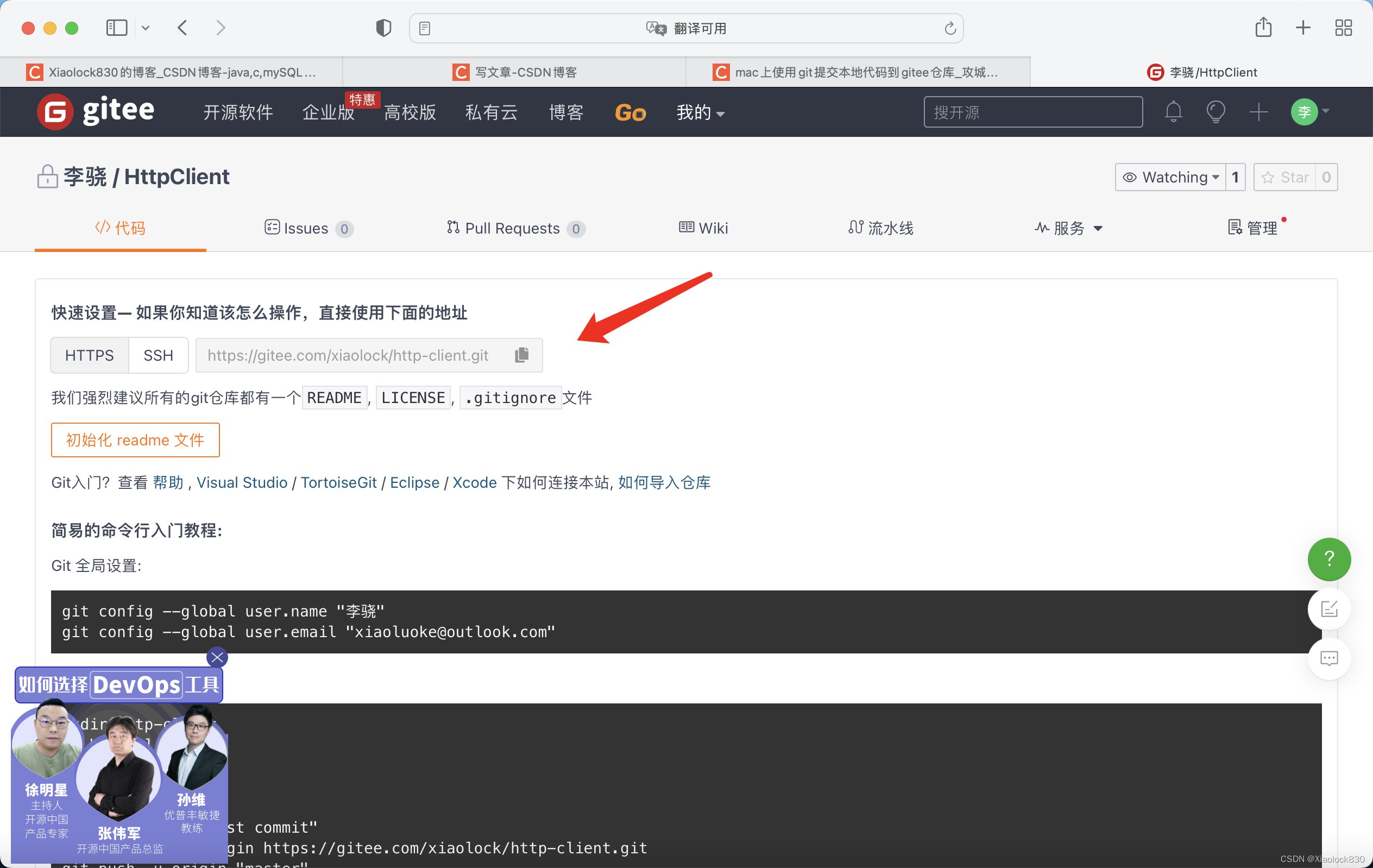
可以直接复制粘贴到终端
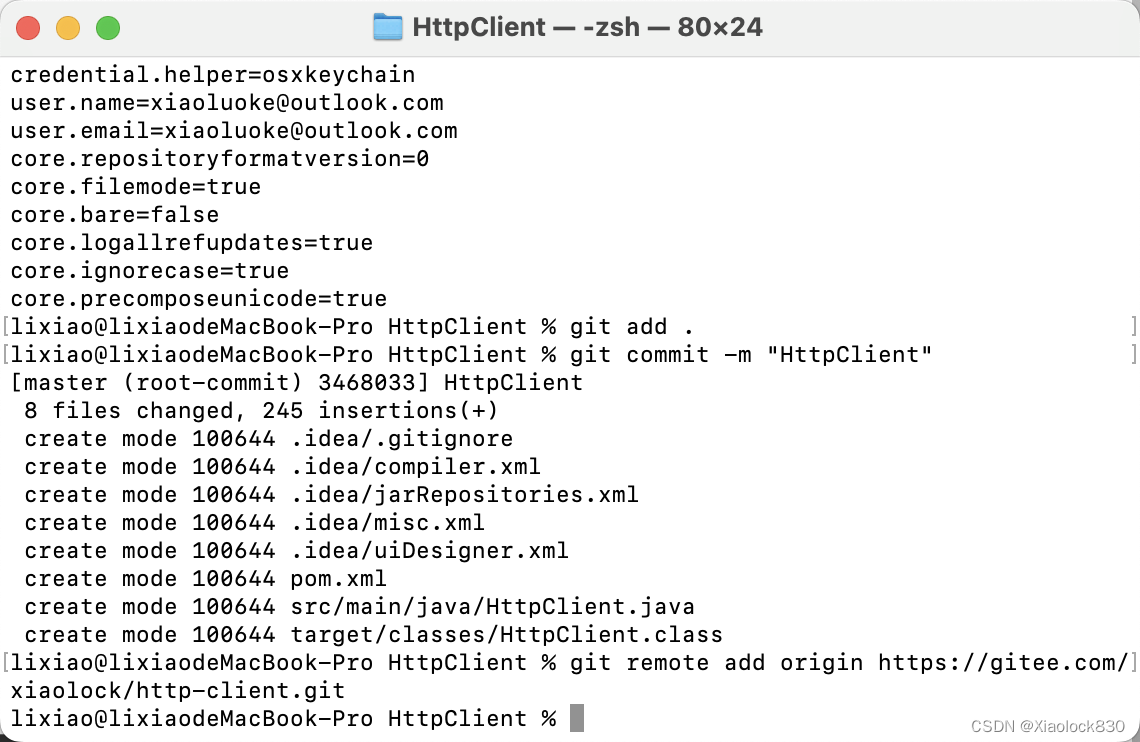
提交到仓库
git push -u origin master
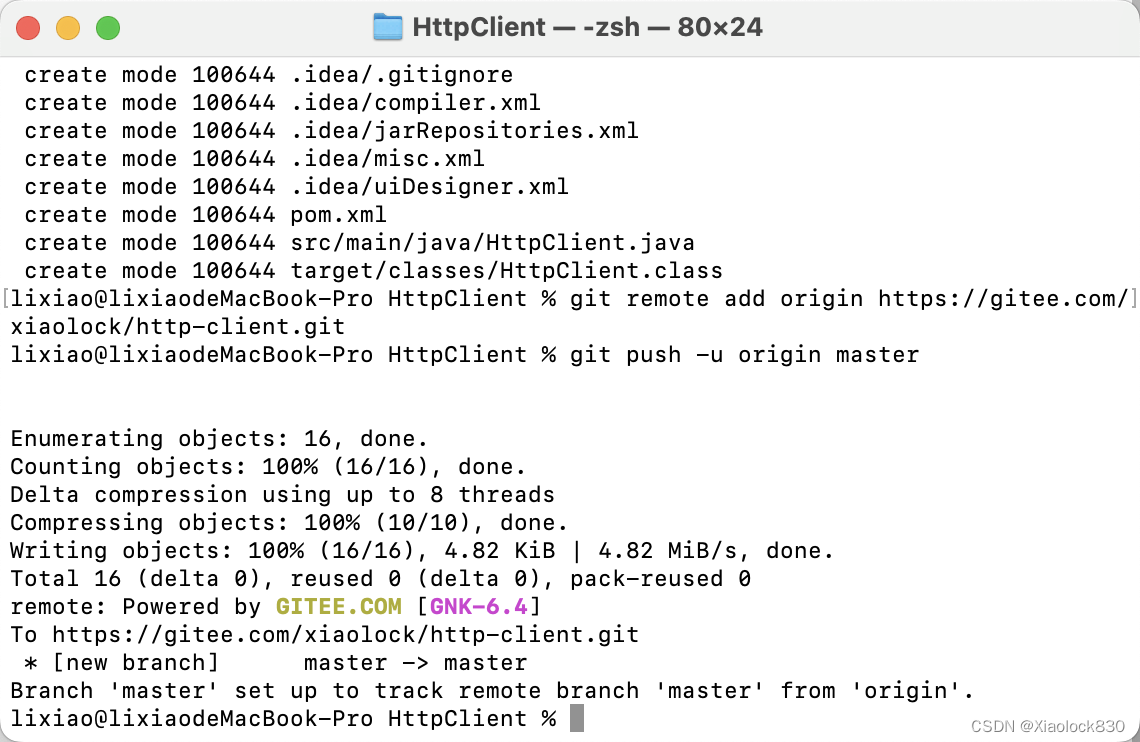
最终显示这样就是提交成功了
gitee上验证一下
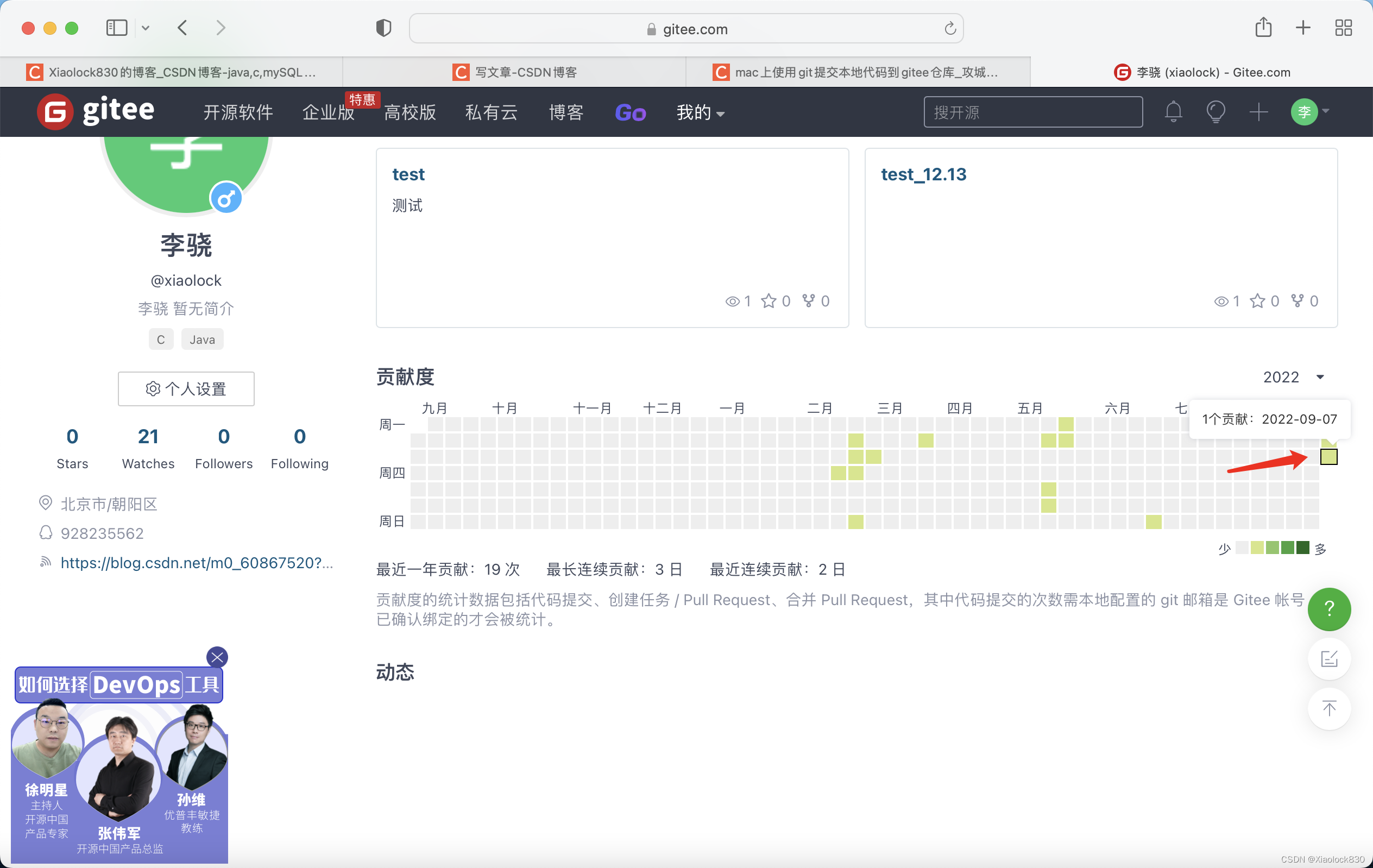
看一下这个共享是否增长了
出现错误的解决办法
我们在push代码时可能出现如下错误
error: src refspec master does not match any
error: failed to push some refs to ‘https://gitee.com/xiaolock/echo-server.git’

这里可能是由于本地仓库和远程仓库的名称不一致,我们改一下名称,将master改成main
git branch -m master main

然后再将main push到仓库中就好了
git push origin main
