文件夹内
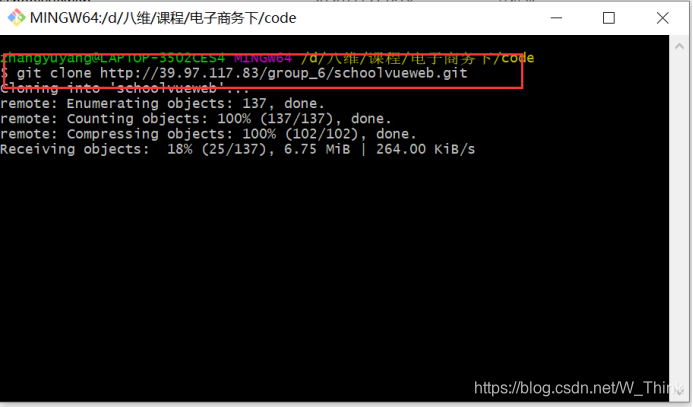
根据gitlab项目的地址,拉去代码
git clone 地址
Java项目引入到项目工程中
使用idea 选择import project 导入项目工程
需要修改数据库的连接,跟图片服务地址,jwt密钥的地址
Vue前端工程引入到项目中
先下载依赖。 Npm install

1.配置git
配置git全局用户名
git config --global user.name “yourname”
配置git全局邮箱
git config --global user.email “xxxxxx@xx.com”
然后是idea
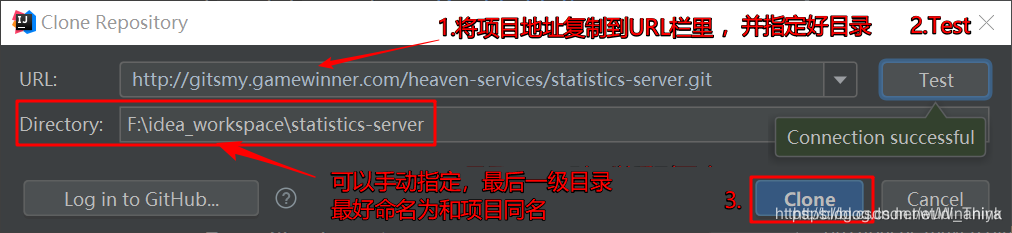
2.现在开始在IDEA上拉取gitlab上的项目到本地
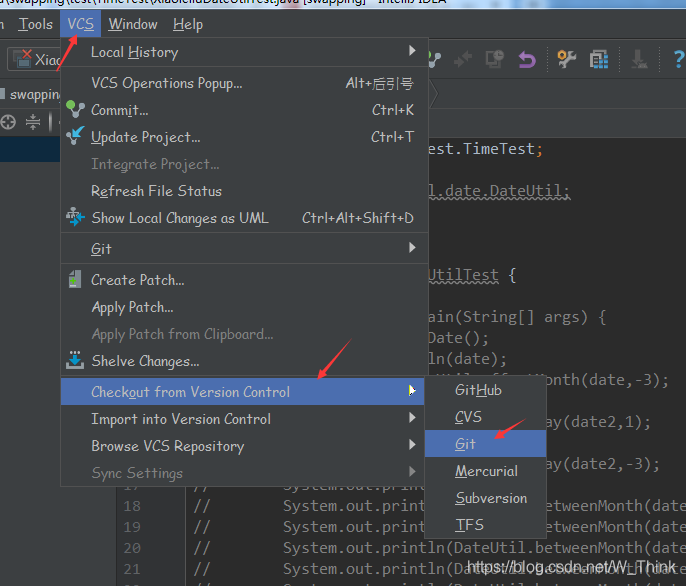
【注意这里的地址是clone按钮那里的地址,但是加了自定义端口的,如果你使用的默认80端口,就不用加】
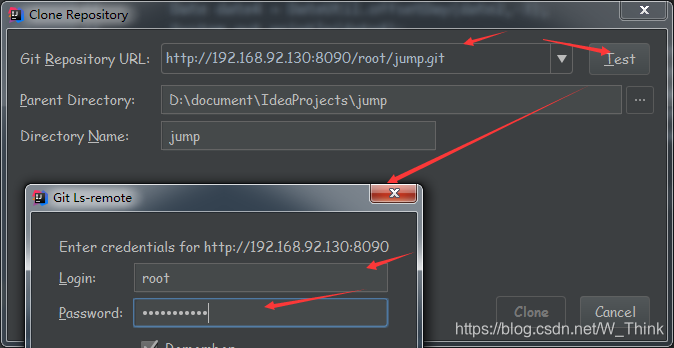
1》填写clone地址,就可以点击Test进行测试连接,
2》点击后,会弹出来需要填写用户名密码的提示。
3》填写后,继续即可看到成功连接提示!
4》选择了项目拉取到本地的目录
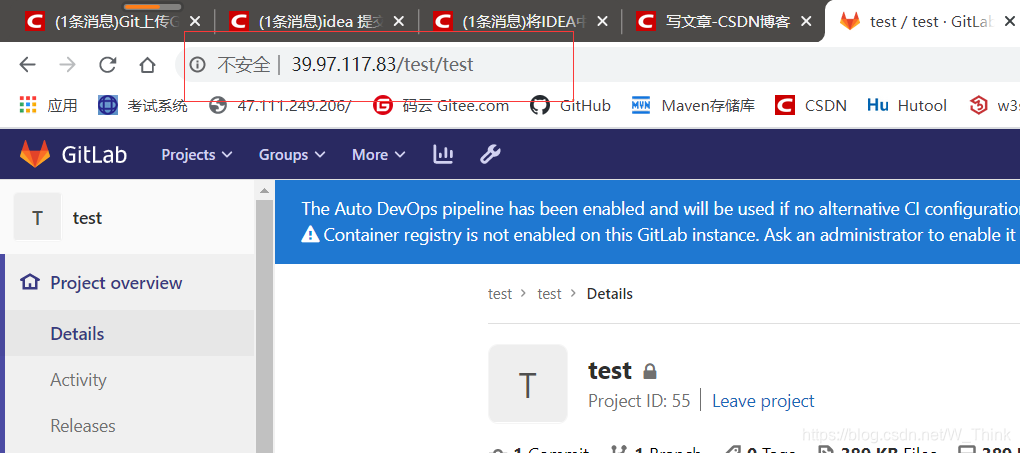
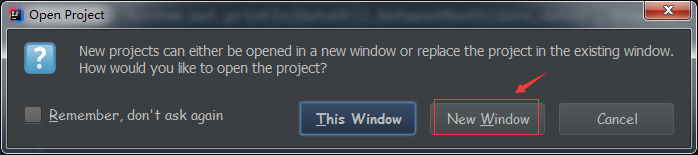
这里由于新建的项目,什么都没有,所以直接选No,然后自己打开项目在IDEA即可。
如果拉取的项目是一个完整架构的项目,例如maven依赖等都存在,那可以自己yes!

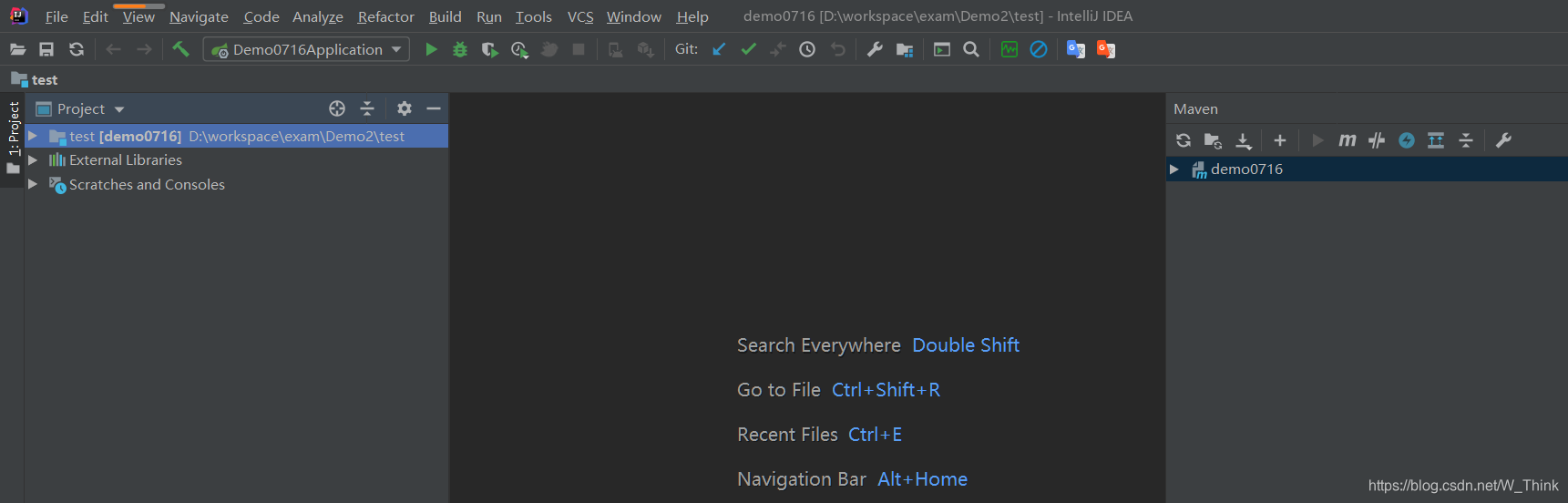
修改后
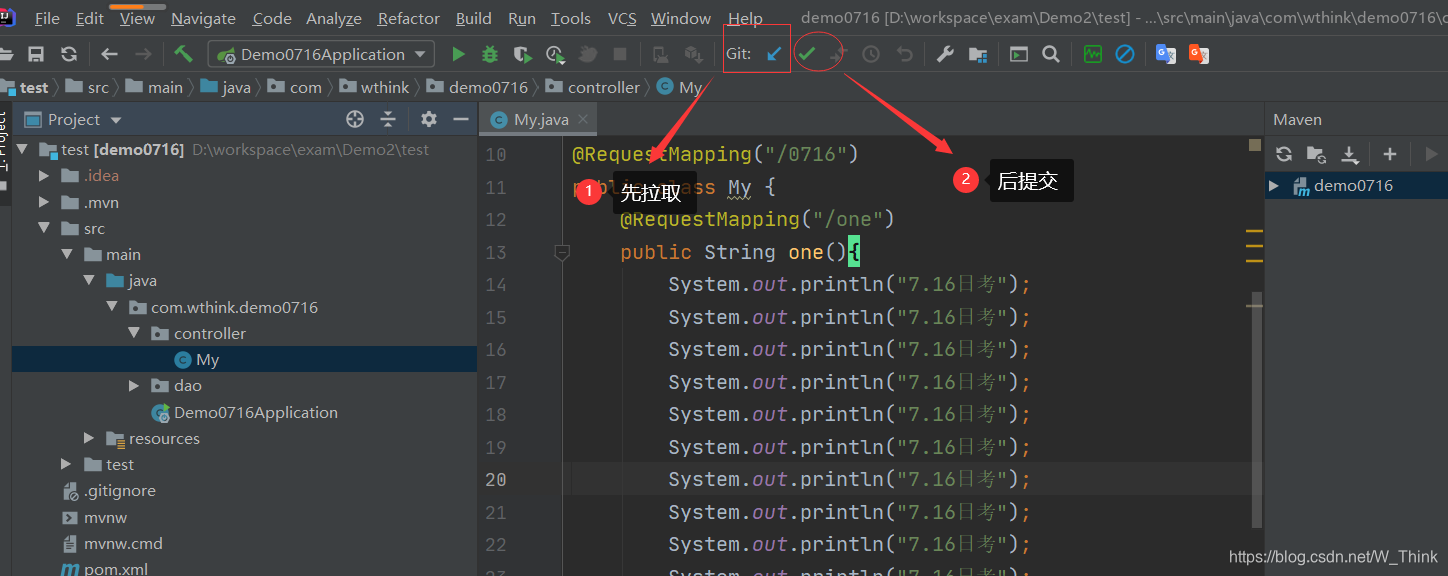
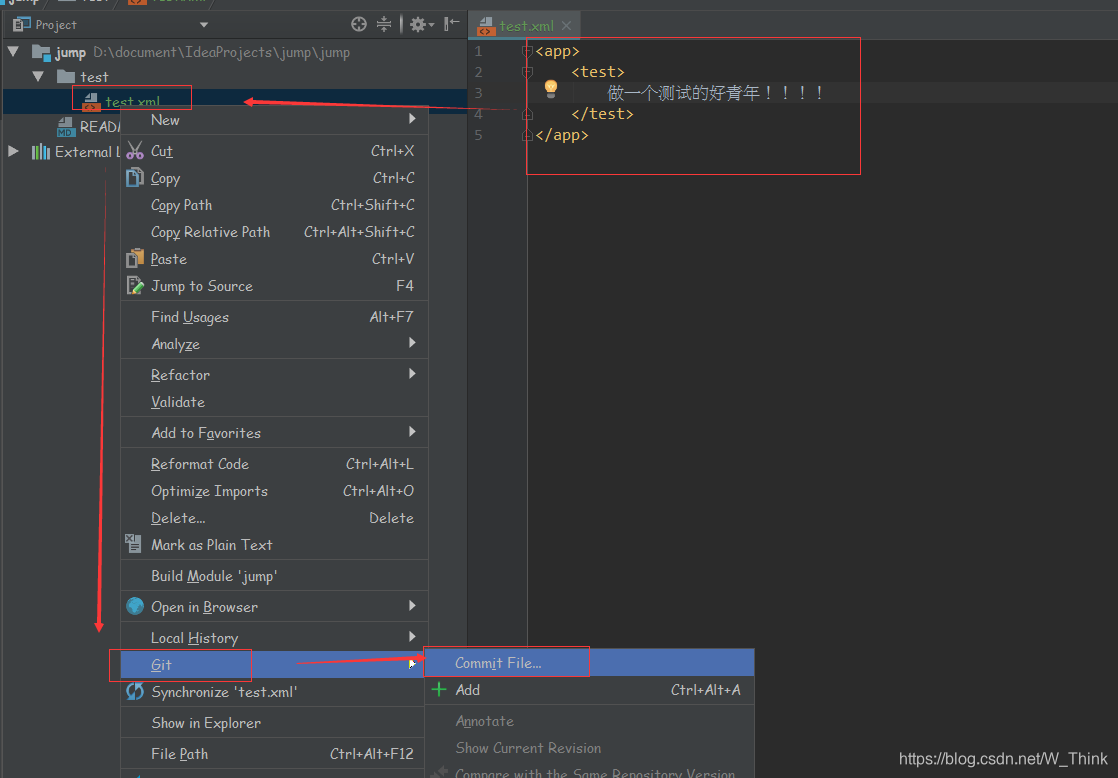
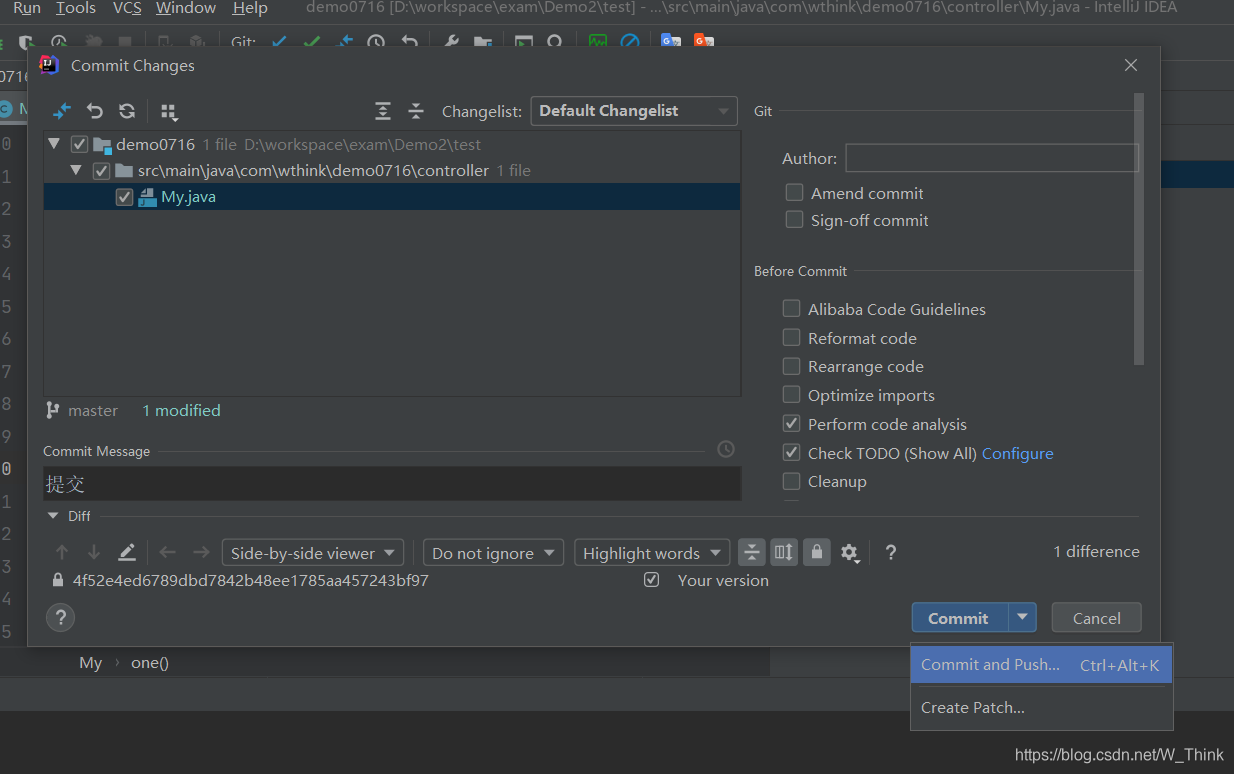
给文件添加内容,然后右键文件名,选择git 选择commit操作