
这里写目录标题
- 界面设置
- 设置code-背景色
- 字体大小和选中高亮
- 窗口布局
- 搜索
- 显示levels
新建工程-视频-跳转
界面设置
设置code-背景色
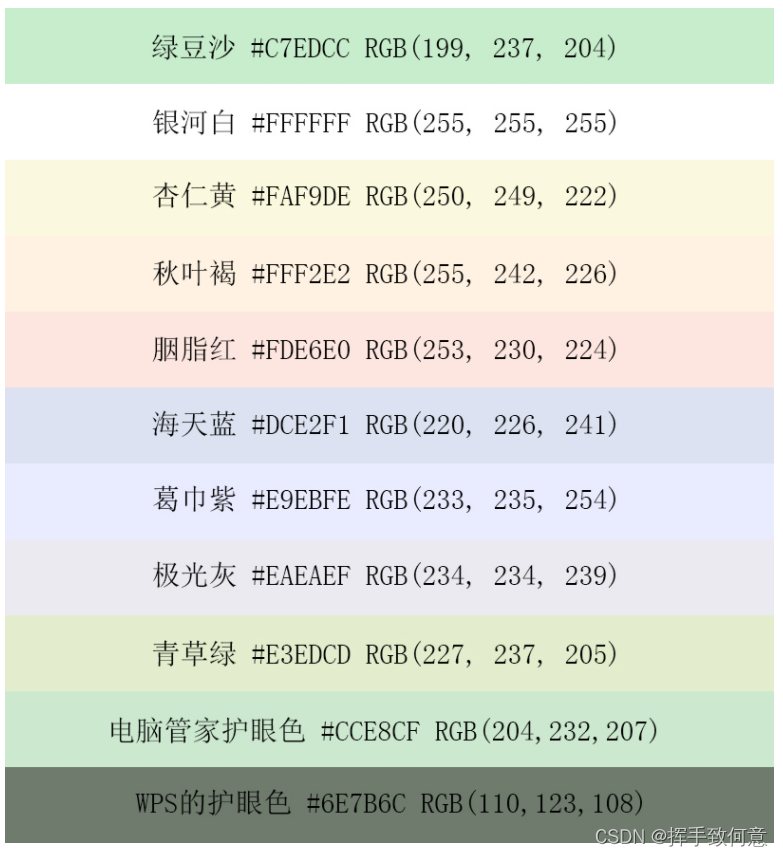
菜单栏选择:Options-Preference-Colors-Window Background
设置护眼色-RGB:203 237 204
字体大小和选中高亮
3.5版本,鼠标右键code区:选择 Document Options

输入:yes,完成设置
4.0版本的可以直接Ctrl+鼠标拖动改变字体大小
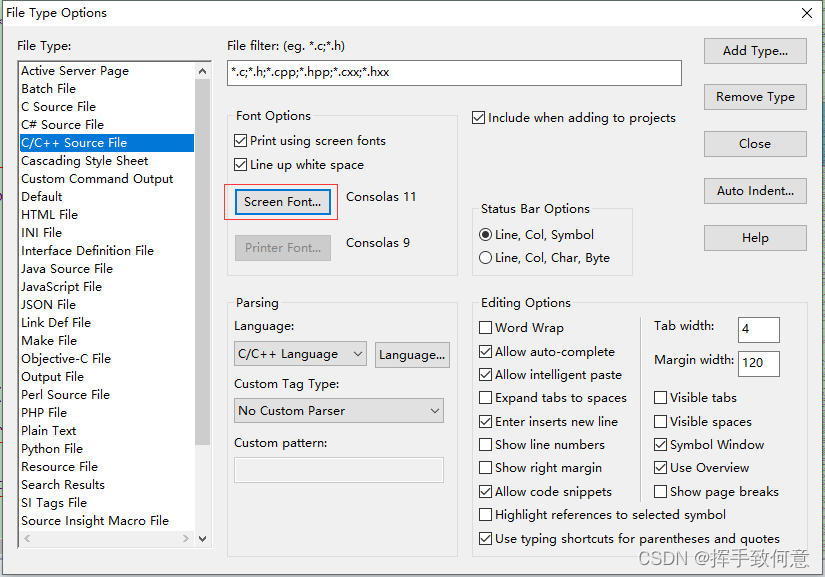
或者鼠标右键code区,File Type and language——File Type Options
窗口布局
View——Panels,分别打开:
Context Window;
Project Window 和 Project Folder Window;
跳转小技巧:鼠标(光标)点在某个变量或函数中,(保持鼠标不动)双击左键(向上滑一点点),可使用查看定义、查看调用、向前向后搜索等小工具。

搜索
选中后Ctrl + F,为本文件内搜索
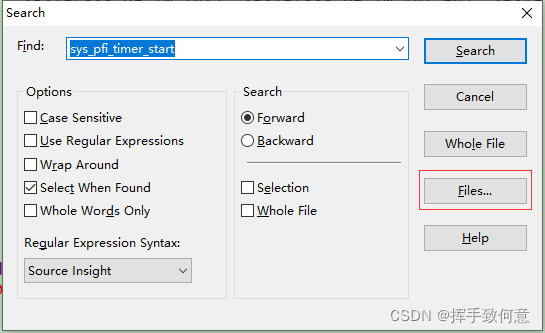
选择在所有文件中搜索:
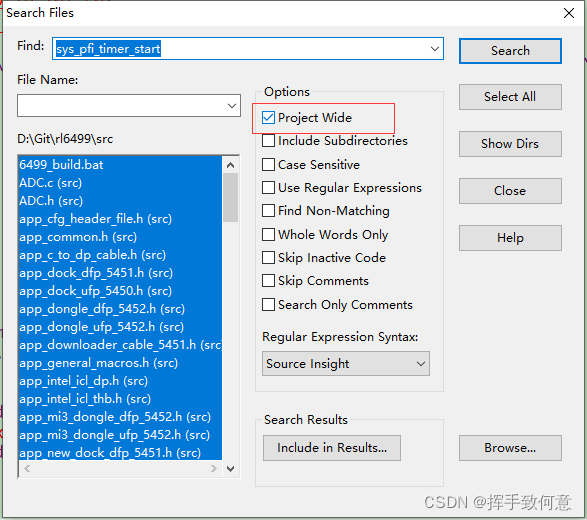
工程内搜索(所有文件):
也可以直接点图标进行全局搜索:

显示levels
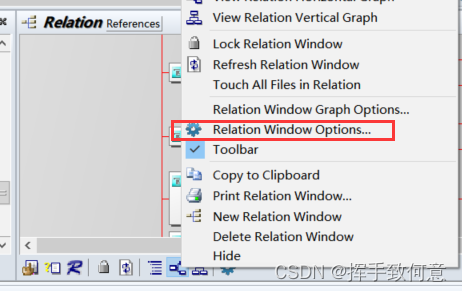
levels默认为1,可设置为3,查看到更多级下的调用