
目录
一、Jetson nano环境烧录
1.硬件准备
2.软件准备
3.烧录过程
4.启动Jetson Nano
二、YOLOV5环境配置
1.基础环境设置
配置CUDA
修改显存
2.YOLO环境配置
配置pytorch
搭建YOLOv5
一、Jetson nano环境烧录
1.硬件准备
Jetson Nano(这里用的是4G的板子)、SD卡(32G及以上)、SD读卡器、Nano电源、Nano外接显示器、键盘鼠标、网线。
2.软件准备
①SD Card Formatter(用于格式化SD卡)
(百度网盘链接:链接:https://pan.baidu.com/s/1hv2MyVYkoVa7OUSBA_WP3g
提取码:5021 )
②系统镜像(百度网盘链接:链接:https://pan.baidu.com/s/1MBLsqOSL3chDnTDVobXifw
提取码:5021 )
③ 烧录镜像软件:Etcher
(百度网盘链接:https://pan.baidu.com/s/1tMqK-xLQOXvzcIjCrl2UVg
提取码:5021 )
3.烧录过程
①读卡器插在电脑上使用SD Card Formatter格式化(默认格式化即可)。
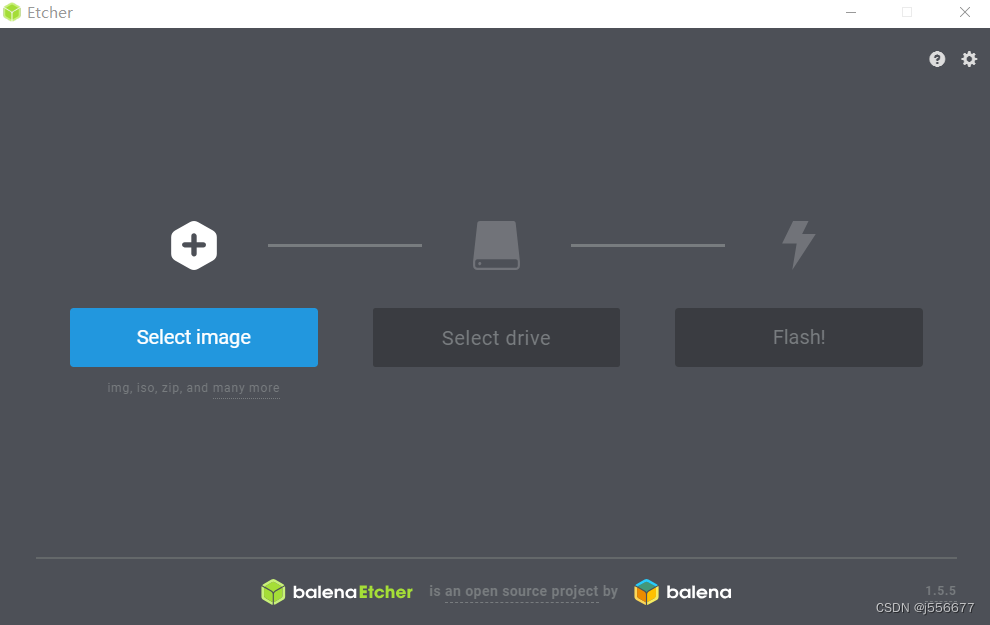
②点开Etcher,点击Select image选择刚下载的系统镜像(镜像文件格式为.zip),再从Select drive中选择要烧录的SD卡,最后选择Flash进行写入。
4.启动Jetson Nano
烧录完成后将SD卡插入Nano中,接上显示器、键盘鼠标、网线和电源,上电后可以看到系统界面。
二、YOLOV5环境配置
1.基础环境设置
系统中内置了CUDA,所以这里只需要配置环境变量即可。
配置CUDA
# 打开文档
sudo gedit ~/.bashrc
# 在文档末尾添加
export CUDA_HOME=/usr/local/cuda-10.2
export LD_LIBRARY_PATH=/usr/local/cuda-10.2/lib64:$LD_LIBRARY_PATH
export PATH=/usr/local/cuda-10.2/bin:$PATH
# 保存source ~/.bashrc
nvcc -V #如果配置成功可查看CUDA的版本号
修改显存
命令如下:
sudo gedit /etc/systemd/nvzramconfig.sh
'''
修改mem = $((("${totalmem}"/2/"${NRDEVICES}")*1024))
为mem = $((("${totalmem}"/2/"${NRDEVICES}")*4096)) # 不要复制粘贴,可能会导致修改不成功
'''
# 保存
修改显存后重启Nano
reboot
# 重启之后
free -h #可以看到swap已经变成7.7G
2.YOLO环境配置
配置pytorch
1.下载torch-1.8.0-cp36-cp36m-linux_aarch64.whl
(链接:https://pan.baidu.com/s/1hf9QVgW2PMoiwGnlQYZgJQ
提取码:5021 )
(也可以官网上下载,需要科学上网。)
2.安装依赖
sudo apt-get update
sudo apt-get upgrade
sudo apt-get dist-upgrade
sudo apt-get install python3-pip libopenblas-base libopenmpi-dev
(pip指令默认国外源,可能速度会很慢,这里提供阿里源和清华源可以换源下载)
mkdir ~/.pip
sudo gedit ~/.pip/pip.conf
# 阿里源
[global]
index-url=http://mirrors.aliyun.com/pypi/simple/
[install]
trusted-host=mirrors.aliyun.com# 清华源
[global]
index-url=https://pypi.tuna.tsinghua.edu.cn/simple/
[install]
trusted-host=https://pypi.tuna.tsinghua.edu.cn
继续安装
pip3 install --upgrade pip # 更新pippip3 install Cython # 安装Cythonpip3 install numpy # 安装numpypip3 install torch-1.8.0-cp36-cp36m-linux_aarch64.whl #注意在存放该文件下的位置打开终端运行sudo apt-get install libjpeg-dev zlib1g-dev libpython3-dev libavcodec-dev libavformat-dev libswscale-dev3.安装 torchvision
git clone --branch v0.9.0 https://github.com/pytorch/vision torchvision
# 下载torchvision完成后会有一个torchvision的文件夹
# 遇到You are in 'detached HEAD' state提示,不用管。
# 如果torchvision下载不成功,可能是Pillow==9.2.0和Python3.6.9版本不匹配导致,可以将Pillow降级至Pillow==8.4.0
# 卸载当前版本 pip3 uninstall Pillow
# 安装旧版本 pip3 install Pillow==8.4.0#进入到torchvision这个文件夹,右键打开终端
export BUILD_VERSION=0.9.0python3 setup.py install --user
4.验证torch和torchvision是否成功
python3
import torch
print(torch.__version__)	#注意version前后都是两个横杠
#安装成功可以看到版本号import torchvision
print(torchvision.__version__) #注意version前后都是两个横杠
#安装成功可以看到版本号
搭建YOLOv5
git clone https://github.com/ultralytics/yolov5.git		#也可以在电脑中下载后拷贝到jetson nano中
python3 -m pip install --upgrade pip
cd yolov5
pip3 install -r requirements.txt # 下载不成功可以换源试试 或者打开文件 一个一个下载
python3 -m pip list		#可查看python中安装的包
# 测试yolov5
python3 detect.py --source 0 --weights yolov5n.pt --img 640	#摄像头测试