如何用PS抠图

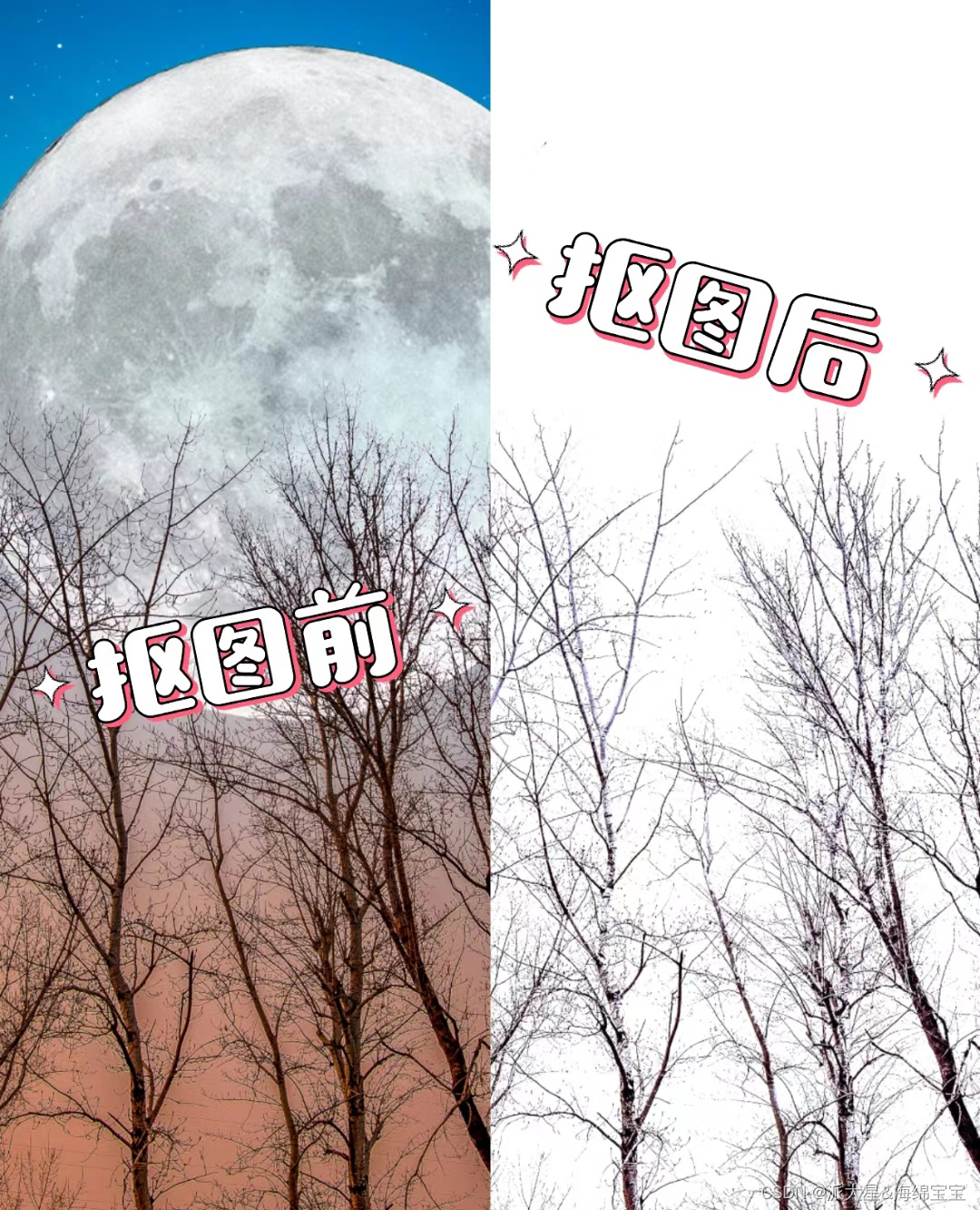
PS通道抠图教程 执行通道抠图时,要使需要扣出的素材与背景图形成比较明显的颜色差,突出所扣素材颜色即可,快点学起来吧 1.导入素材→通道(选择背景颜色与所

8b8f93b18a434aff8628d77be9a42026.jpg

9ed12eb08d71496e8c00f236ce54355f.jpg 

e2d025185ac64fdaba51cd3a4808f3fc.jpg 

af0261a9f4524ede8fe47763b9c1fea6.jpg 

7014f852ebfb45f8a20a4deea12d330f.jpg 

4358e4ce0a4240d6a1dd12e1e967598a.jpg 

36a086a5643e42b197b062d0e7b2c088.jpg 

8db467f055e443fe9d79fb2a07bd2b72.jpg 

 PS通道抠图教程

执行通道抠图时,要使需要扣出的素材与背景图形成比较明显的颜色差,突出所扣素材颜色即可,快点学起来吧

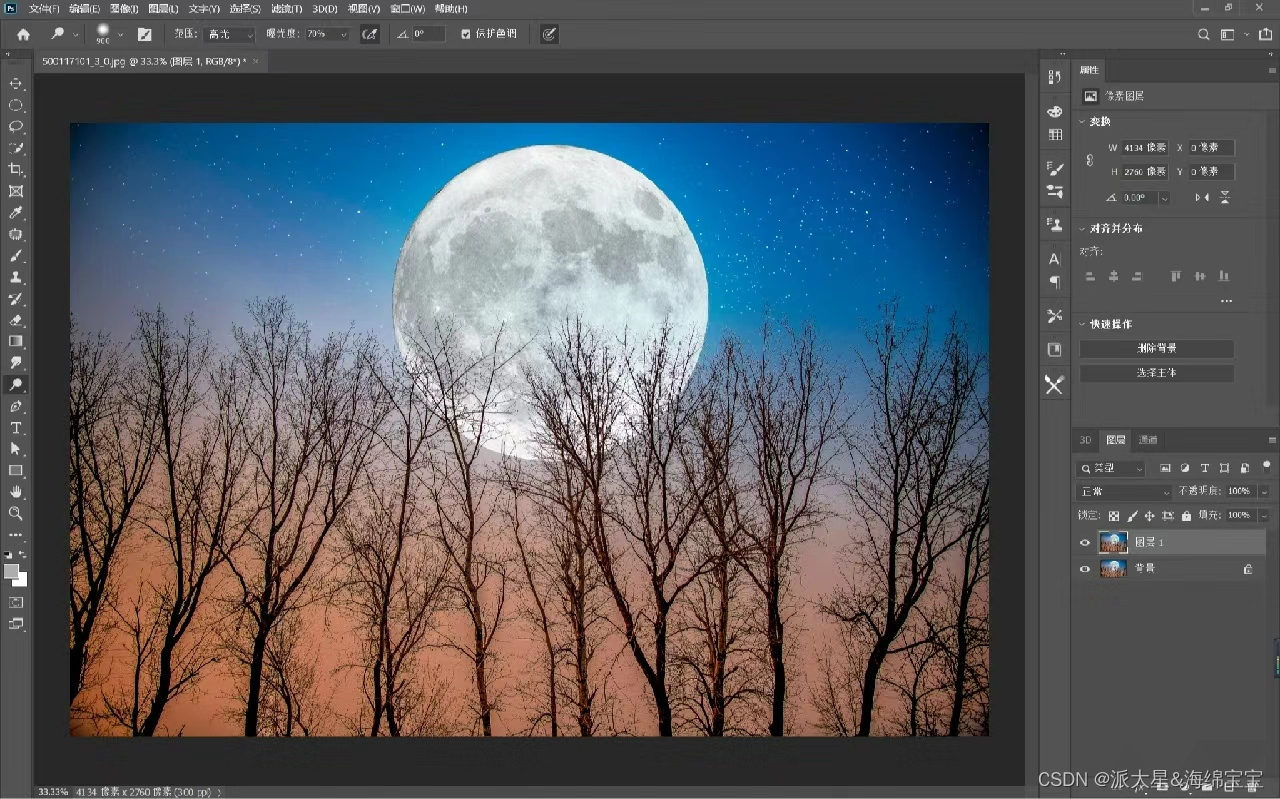
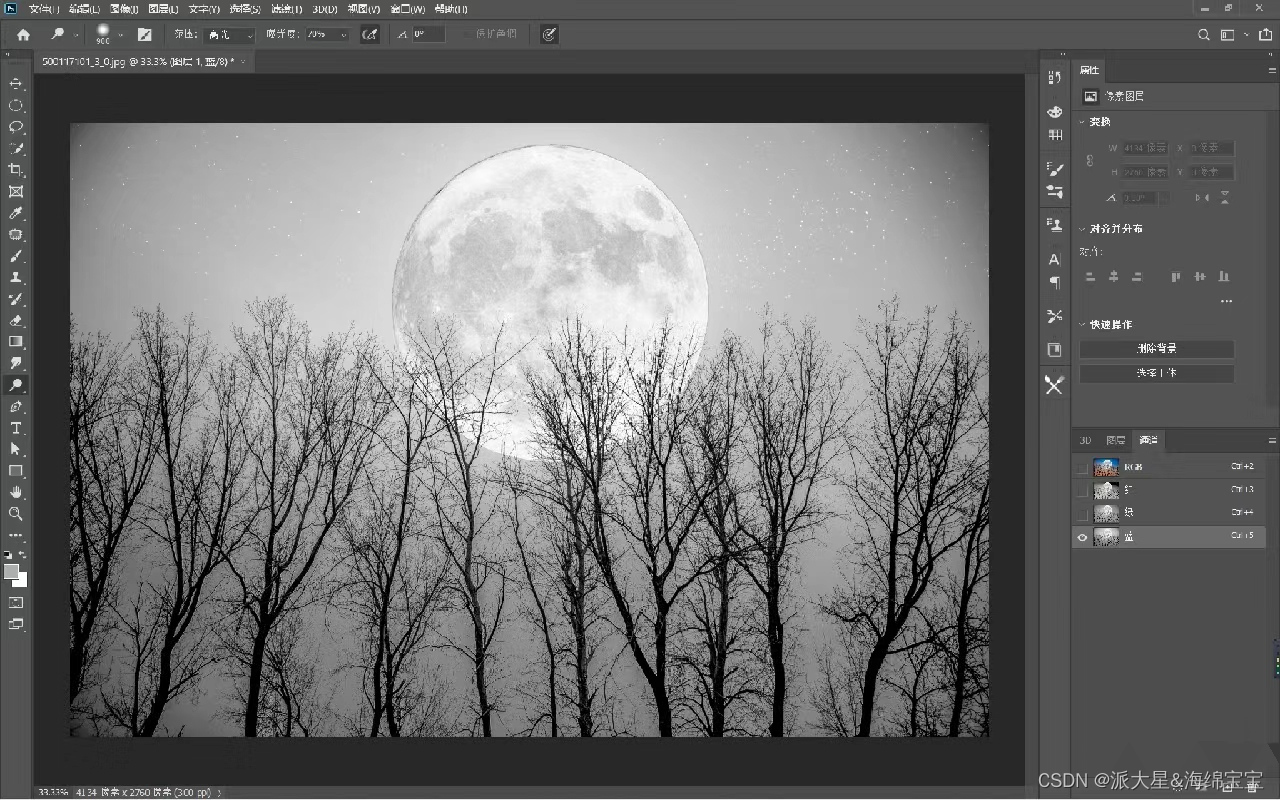
1.导入素材→通道(选择背景颜色与所扣素材对比明显的通道)

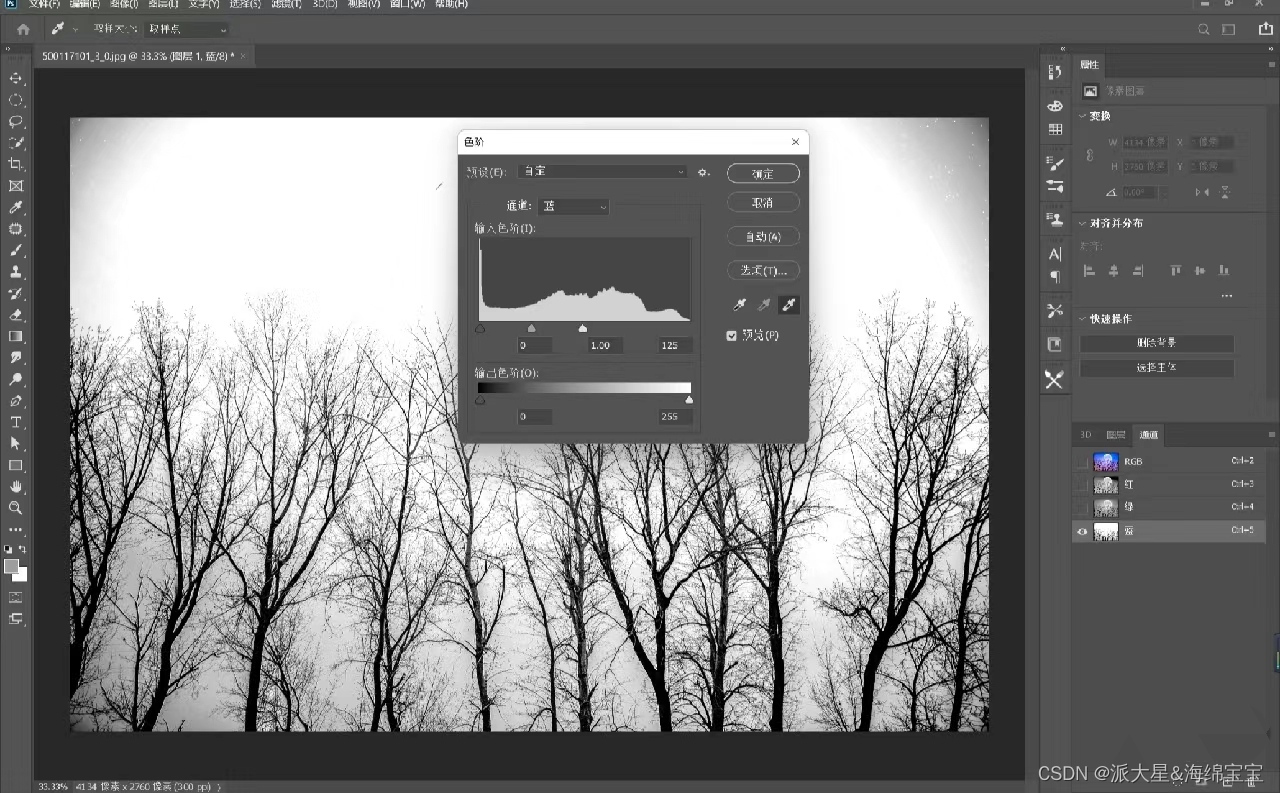
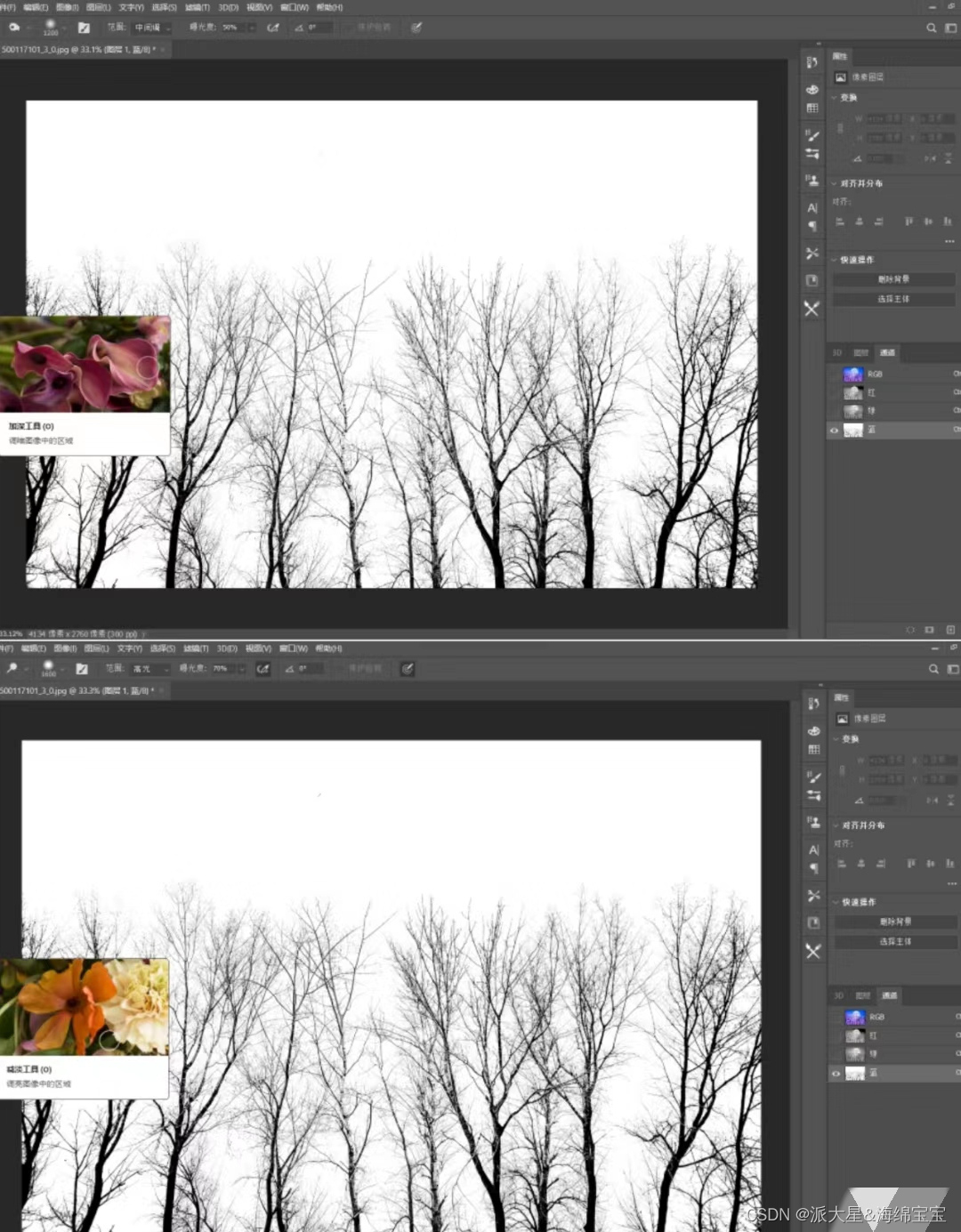
2.执行色阶(control+L)→用白场画笔点击空白处→使用减淡工具涂抹背景(使背景变白)→使用加深工具涂抹所扣素材

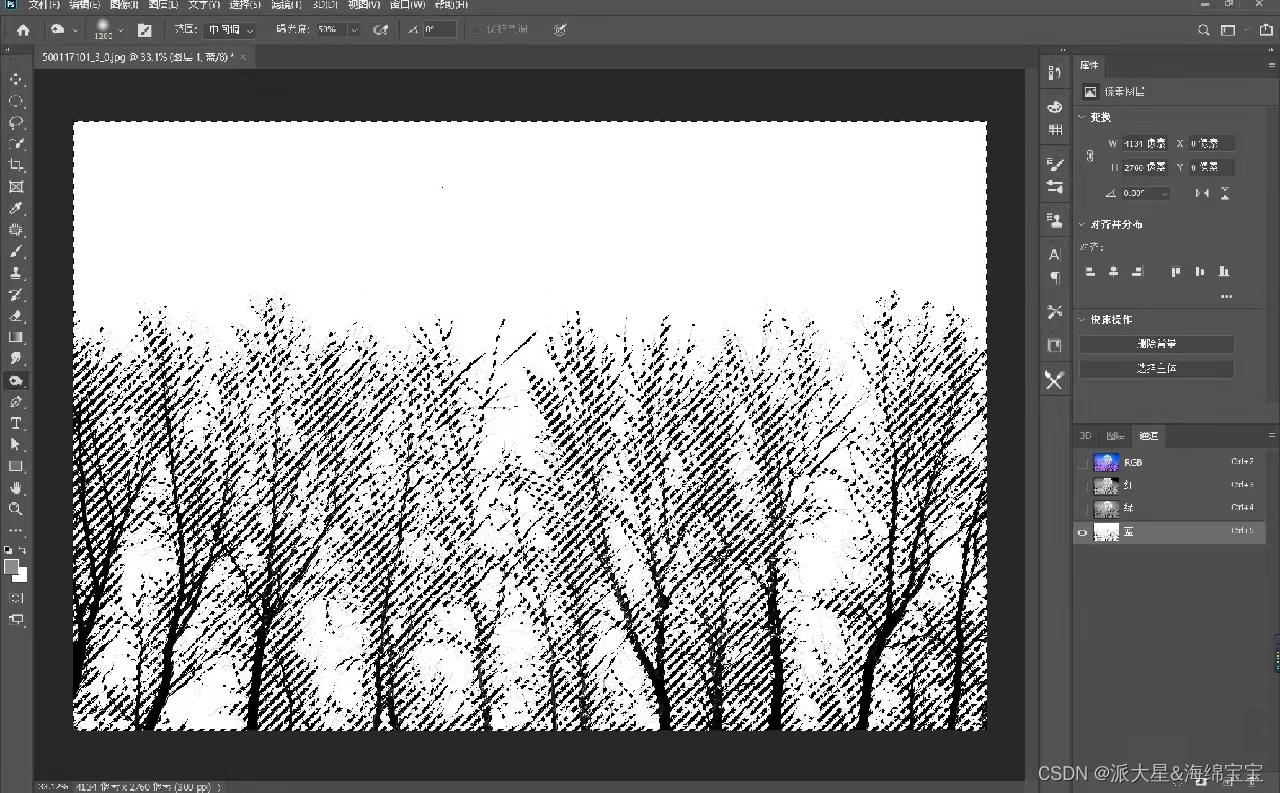
3图调出通道缩览图(按住control然后点击通道)→点击RGB通道

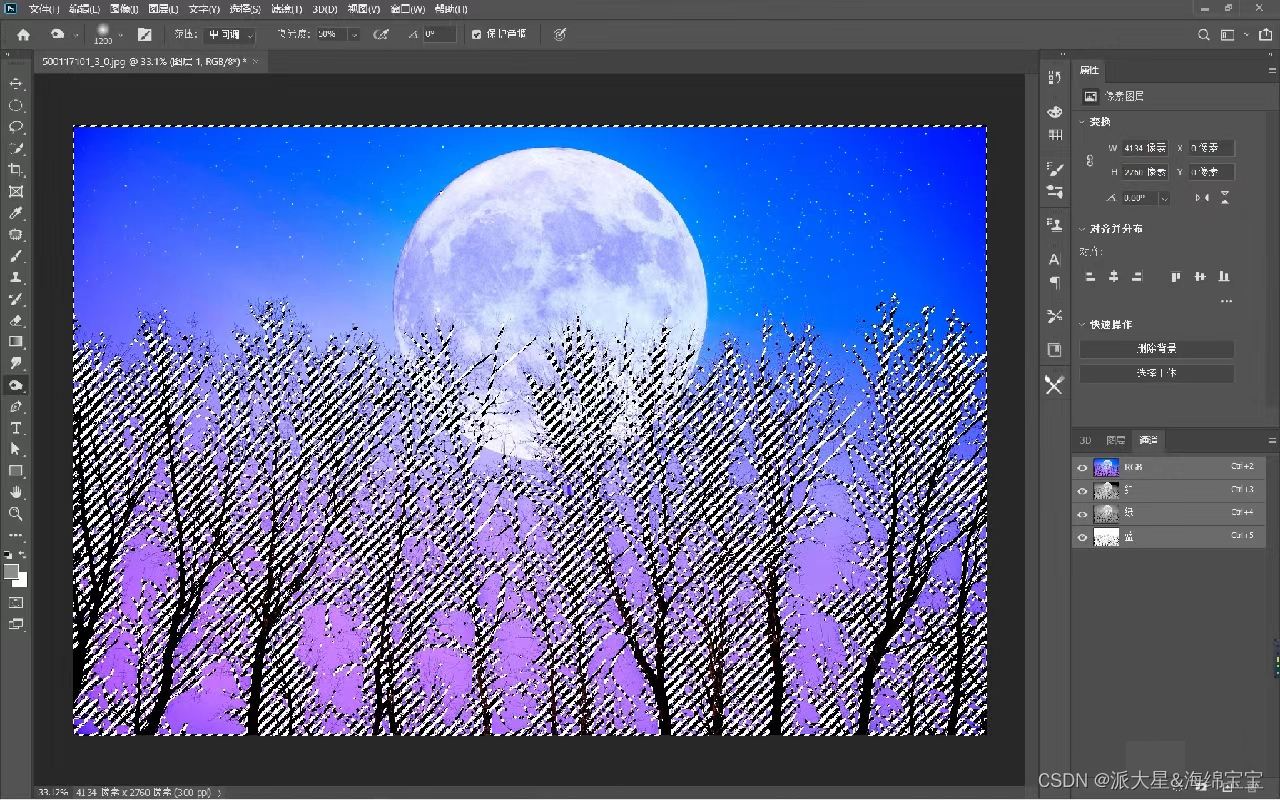
4回到图层→反选(control+shift+i)(选区如果是需要扣出的素材的部分就不用执行)

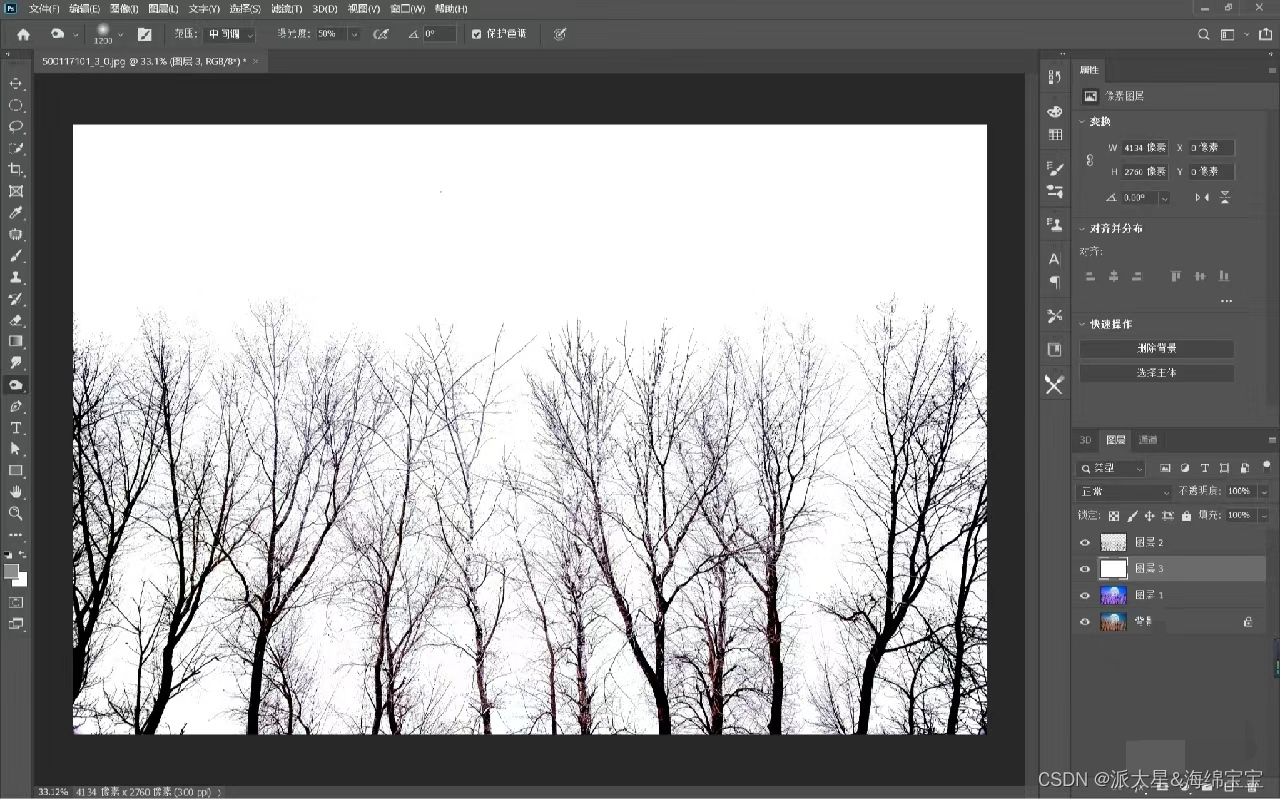
5复制图层→在图层下新建一个图层(三键+N)→填充白色→得到效果图