
文章目录
- 前言
- 一、登录[阿里云开发平台](https://workbench.aliyun.com)
- 二、应用开发部署
- 1、创建应用
- 2、环境变量配置(私钥公钥的获取)
- 3、部署验证
- 总结
前言
云开发平台,https://workbench.aliyun.com,是阿里云面向广大开发者提供的云上研发工作平台,助力研发团队实现工作的在线化(团队在线、环境在线、代码在线、协同在线)以及研发模式Serverless化,帮助研发团队实现对行业架构经验及架构服务的高效分享与传播,极致提升研发效率,极致降低研发成本。
这次我要分享一下我在阿里云开发平台AI解决方案-身份证图像识别应用部署
一、登录阿里云开发平台
点击链接进入,可以登录
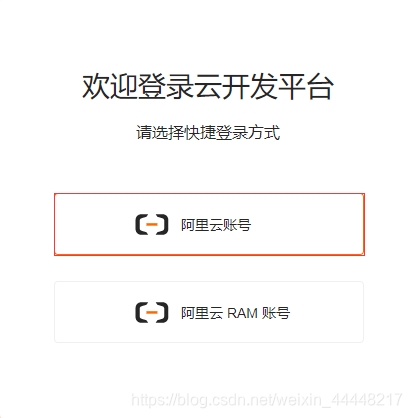
选择阿里云账号登录式(详情请看我之前的阿里云开发的认知及开发部署(保姆级))后面有什么问题也可以看看这个文章看看有没有遇到的
二、应用开发部署
1、创建应用
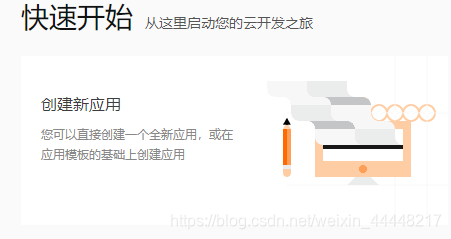
创建新应用
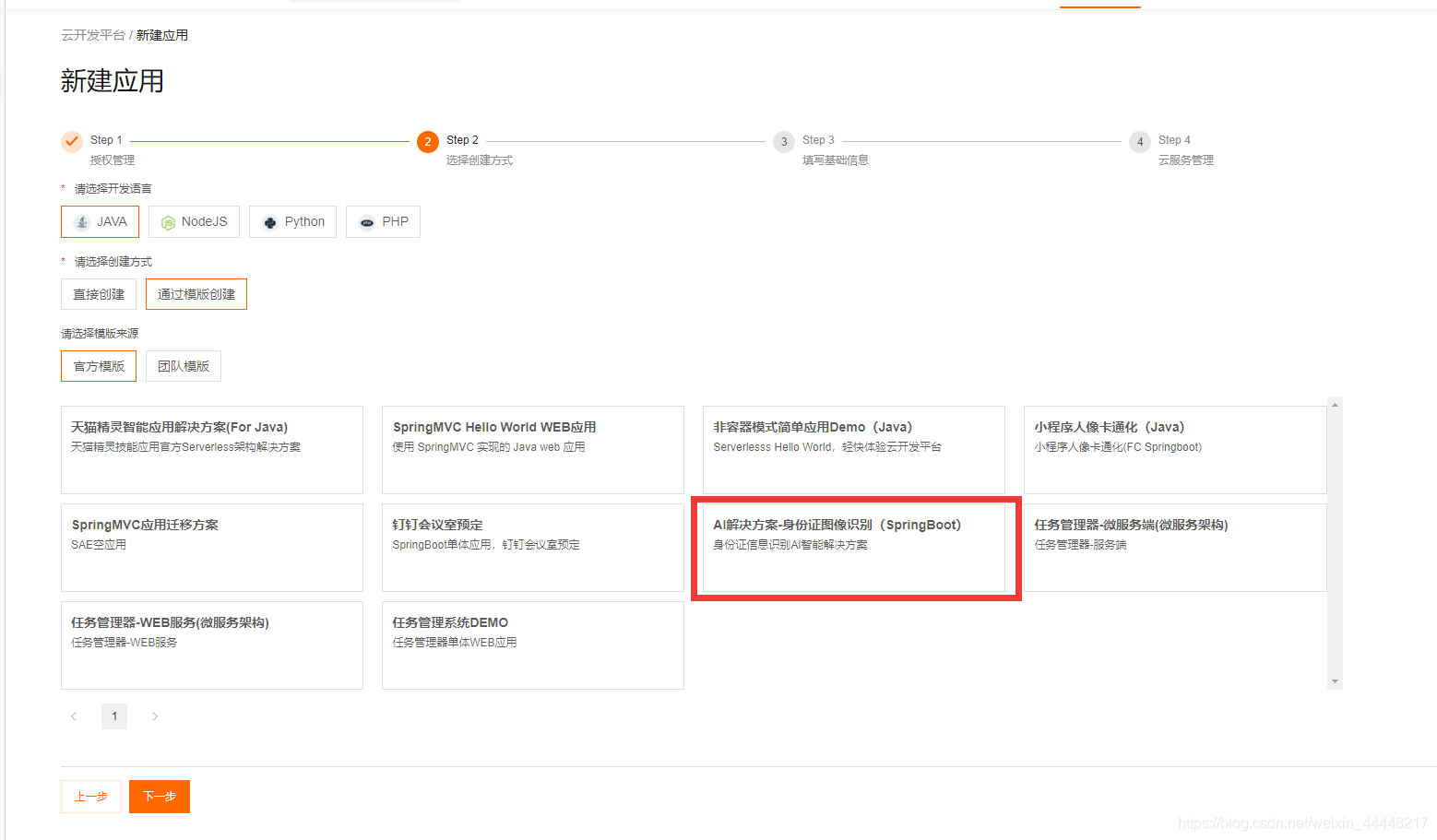
在选择创建方式的时候选择java-通过模板创建-官方模板中有一个“ai解决方案-身份证图像识别”
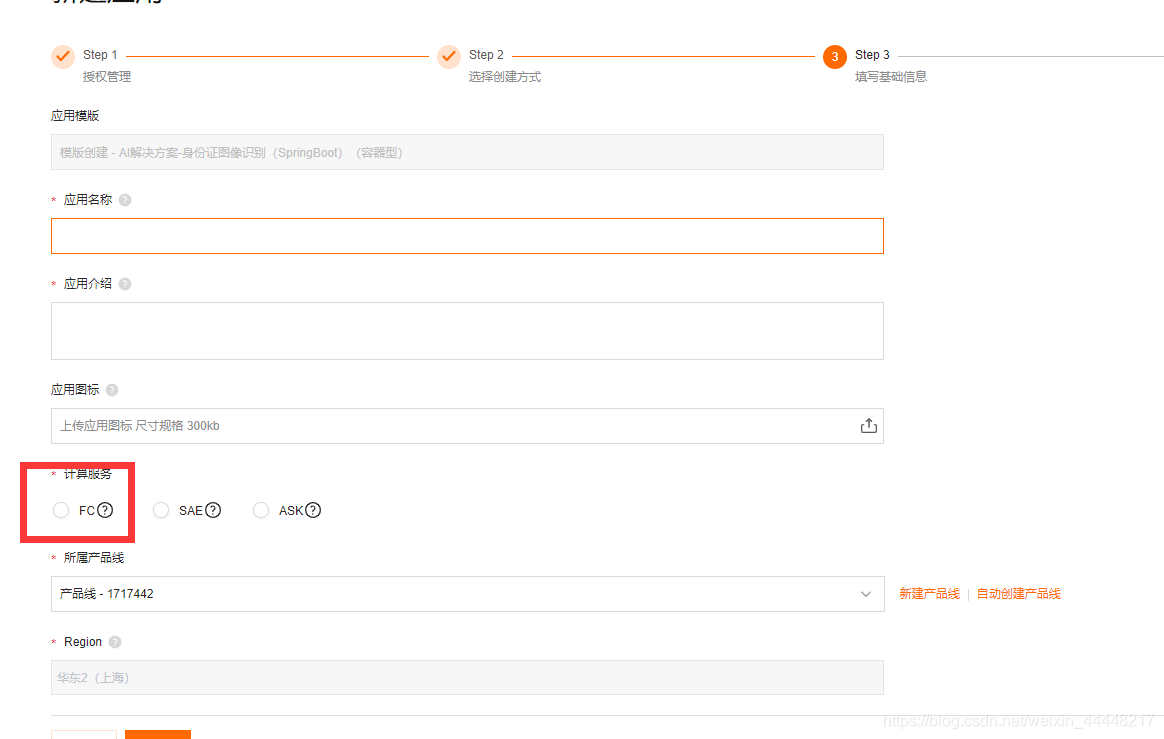
输入应用名称、介绍,计算服务选择FC
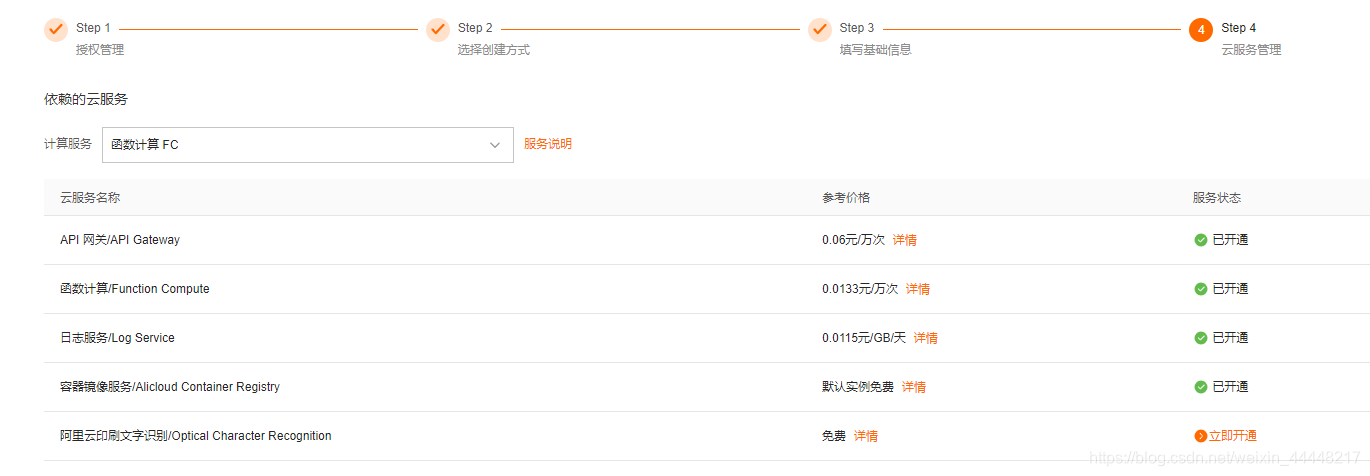
点击下一步,开通新的服务依赖之后创建应用
2、环境变量配置(私钥公钥的获取)
应用配置的时候和之前不同,不能自己随意书写,上面也有提示从阿里云控制台获取,在个人中心找到
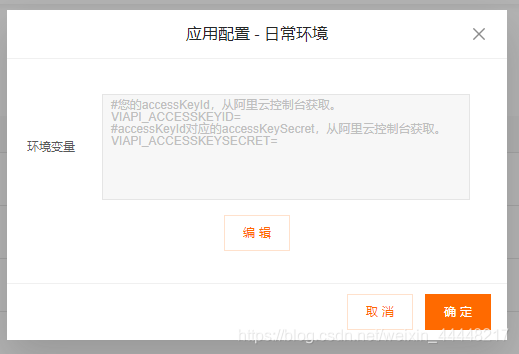
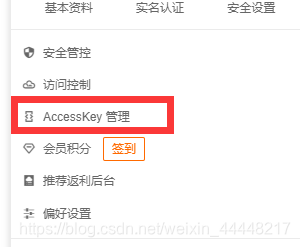
选择继续使用子AccessKey拥有更简洁的操作和更高的权限,如果为了更高的安全性可以选择使用子用户,这里我选择的是继续使用AccessKey。
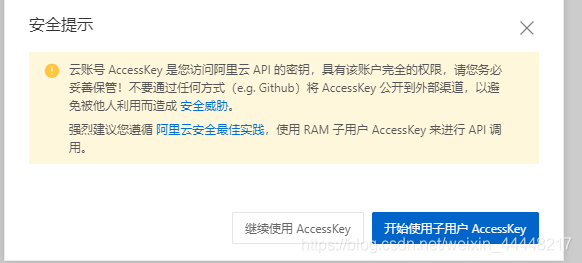

系统会通过手机验证码二次验证,成功后得到AccessKey ID和AccessKey Secret,对应填入环境变量配置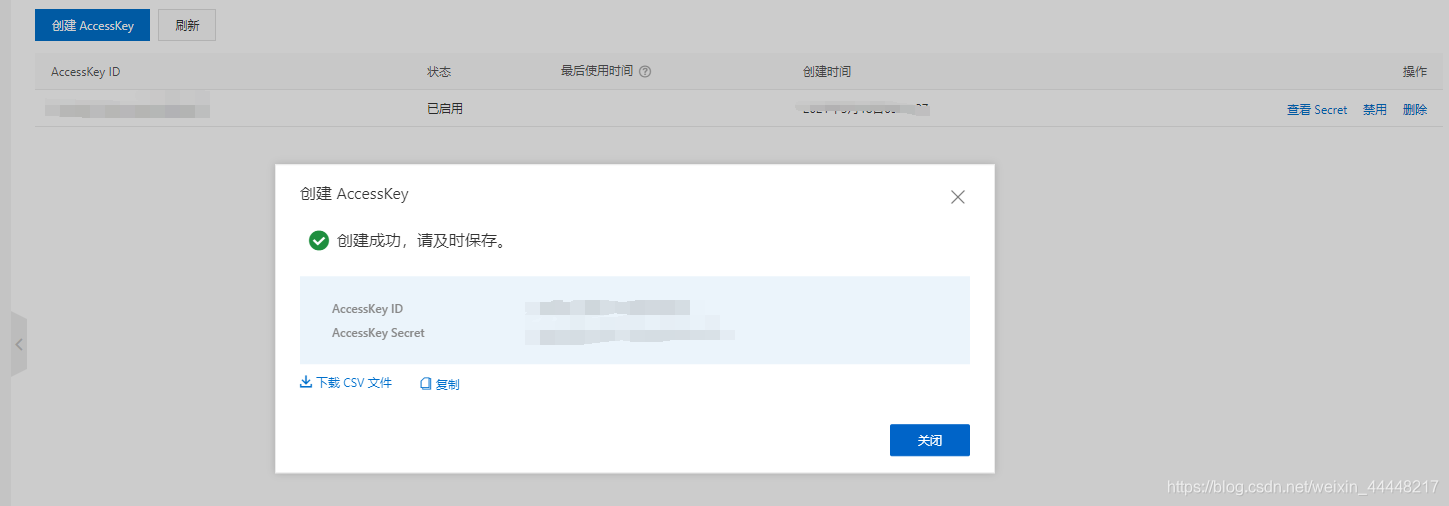
点击完成即可完成程序开发
3、部署验证
点击在线开发部署进行开发部署
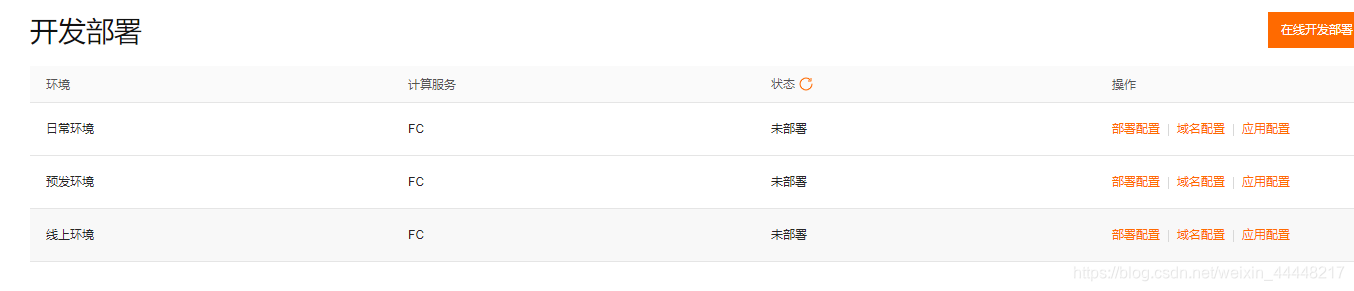
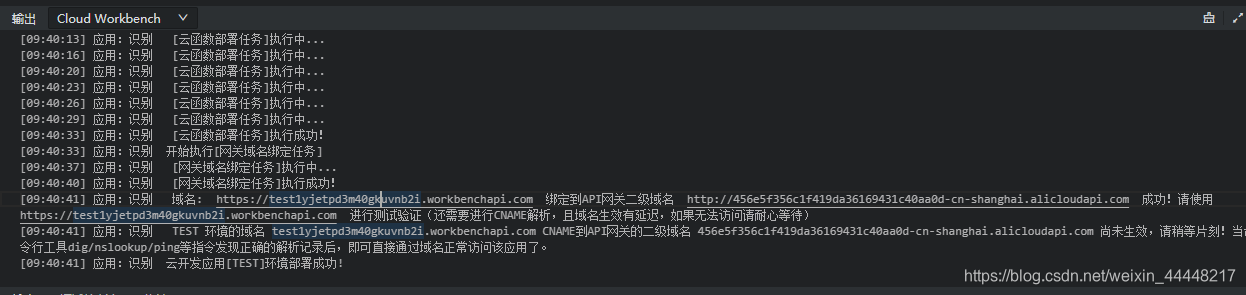
直接进行部署,成功后进入网址验证
上传身份证正反面
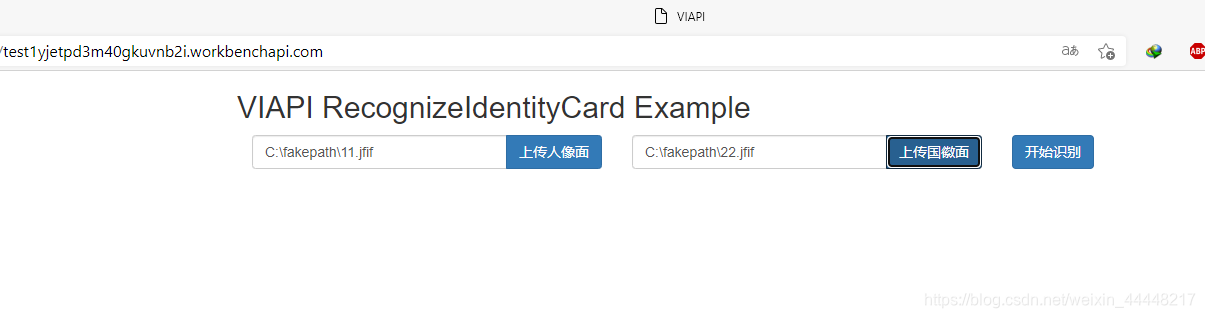
由于身份证属于个人隐私,图片为我在网上找的,不太清晰但是依然可以看出识别出来的有效信息,验证了程序的可行性
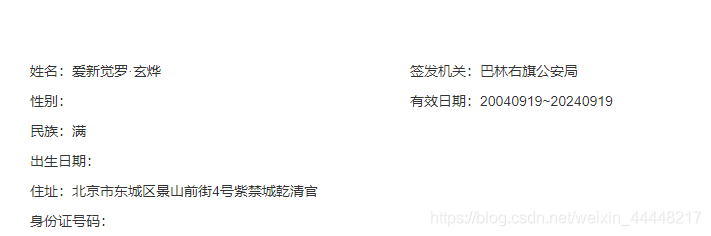
测试完记得下线
总结
人脸识别已经是个很成熟的技术,阿里云平台给我们提供一个这样的免费模板供我们使用极大地方便了我们的开发