
文章目录
- 图片(Image)
- ICON
图片(Image)
在Flutter中,我们可以使用Image控件来显示图片,一般来讲我们的图片资源都来源于网络或者本地图片。
Flutter中的Image也是类似。
我们先来看看Image的构造方法
const Image({Key key,@required this.image,this.semanticLabel,this.excludeFromSemantics = false,this.width,this.height,this.color,this.colorBlendMode,this.fit,this.alignment = Alignment.center,this.repeat = ImageRepeat.noRepeat,this.centerSlice,this.matchTextDirection = false,this.gaplessPlayback = false,this.filterQuality = FilterQuality.low,})
下面我们来看看其常用的属性
| 属性 | 值类型 | 说明 |
|---|---|---|
| image | ImageProvider | 必填参数,接收一个ImageProvider 类型的值 |
| semanticLabel | String | 图片的描述 |
| excludeFromSemantics | bool | 是否从语义上排除该图片,默认值为false |
| width | double | 图片的宽度 |
| height | double | 图片的高度 |
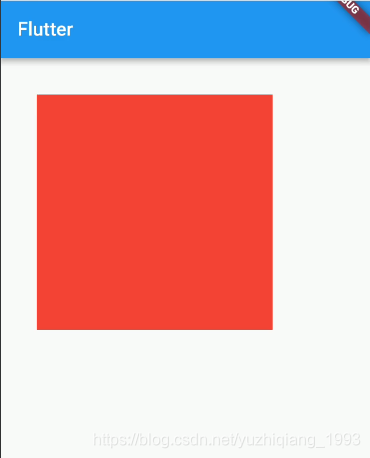
| color | Color | 图片的前景色,一般不设置或设置透明色,会覆盖掉图片,一般会和colorBlendMode结合使用 |
| colorBlendMode | BlendMode | 一般和color结合使用,设置color的混合模式 |
| fit | BoxFit | 设置图片的显示模式 |
| alignment | AlignmentGeometry | 用于设置图片的对齐方式,默认值:Alignment.center |
| repeat | ImageRepeat | 图片的重复方式,当图片没有完全覆盖掉容器时使用。默认值:ImageRepeat.noRepeat |
可以看到,其常用属性跟前端中的css很像。
下面我们来简单用一用Image控件
image
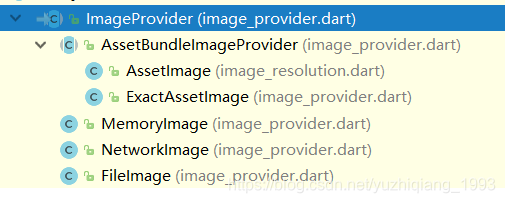
首先是必填参数image,它接收一个ImageProvider类型的值。ImageProvider是一个抽象类,他下面有下图这些实现类,由下面这些实现类可以看出,image是可以从资源,内存,网络,和文件中获取图片。
我们先来试试加载网络图片
首先看看NetworkImage构造方法,很简单,传个url就可以了
const NetworkImage(this.url, { this.scale = 1.0 , this.headers })
如下:
Image(image: NetworkImage("https://img-blog.csdnimg.cn/20181210151747299.jpg"),);
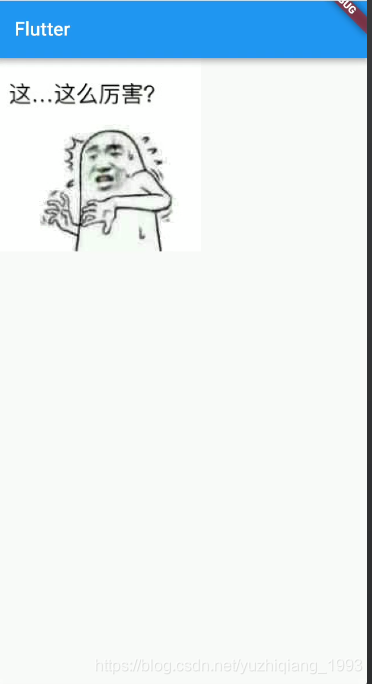
嗯,就是这么简单。其他3种情况使用也是类似的,自行看源码即可。
实际上,Flutter给我们提供了扩展方法,使用起来更加简单,通常我们直接使用提供的扩展方法即可
如下
加载网络图片
Image.network(String src, {Key key,double scale = 1.0,this.semanticLabel,this.excludeFromSemantics = false,this.width,this.height,this.color,this.colorBlendMode,this.fit,this.alignment = Alignment.center,this.repeat = ImageRepeat.noRepeat,this.centerSlice,this.matchTextDirection = false,this.gaplessPlayback = false,this.filterQuality = FilterQuality.low,Map headers,})
加载本地文件
Image.file(File file, {Key key,double scale = 1.0,this.semanticLabel,this.excludeFromSemantics = false,this.width,this.height,this.color,this.colorBlendMode,this.fit,this.alignment = Alignment.center,this.repeat = ImageRepeat.noRepeat,this.centerSlice,this.matchTextDirection = false,this.gaplessPlayback = false,this.filterQuality = FilterQuality.low,})
从项目资源中加载
Image.asset(String name, {Key key,AssetBundle bundle,this.semanticLabel,this.excludeFromSemantics = false,double scale,this.width,this.height,this.color,this.colorBlendMode,this.fit,this.alignment = Alignment.center,this.repeat = ImageRepeat.noRepeat,this.centerSlice,this.matchTextDirection = false,this.gaplessPlayback = false,String package,this.filterQuality = FilterQuality.low,})
从内存中加载
Image.memory(Uint8List bytes, {Key key,double scale = 1.0,this.semanticLabel,this.excludeFromSemantics = false,this.width,this.height,this.color,this.colorBlendMode,this.fit,this.alignment = Alignment.center,this.repeat = ImageRepeat.noRepeat,this.centerSlice,this.matchTextDirection = false,this.gaplessPlayback = false,this.filterQuality = FilterQuality.low,})
可以看到,他们的构造方法基本类似。
所以我们也可以这样写,跟上面的效果是一致的。
Image.network("https://img-blog.csdnimg.cn/20181210151747299.jpg",);
从项目中加载资源图片
大致分为一下几步
-
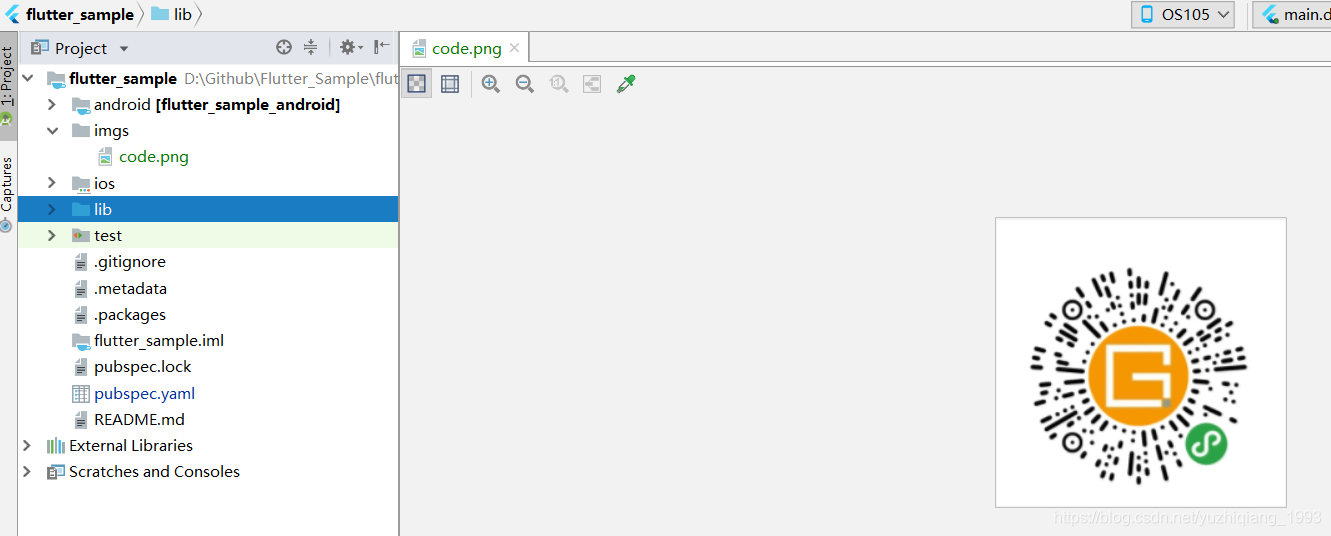
创建一个文件夹,用于存放图片,如图,我创建了一个imgs的文件夹,放了一张图片
-
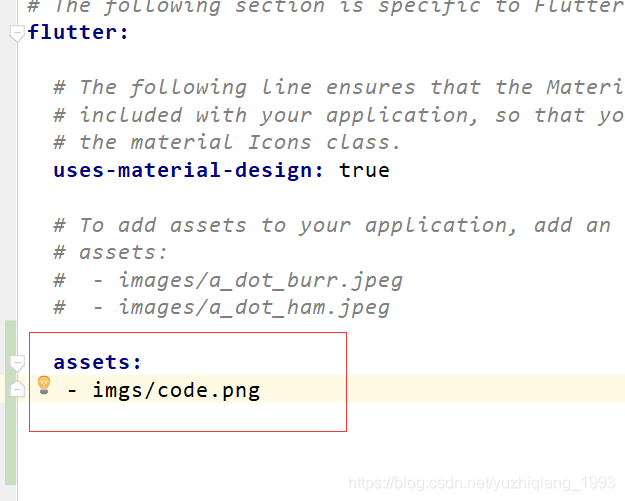
在pubspec.yaml中声明资源,注意声明的时候路径和前面的-是有间隔的,不然的话会报
#/properties/flutter/properties/assets: type: wanted [array] got -imgs/code.png
类似的错误,声明完成后点击右上方的packages get
3. 使用该资源图片,注意路径要填写正确
return Image.asset("imgs/code.png");
或
return Image(image: AssetImage("imgs/code.png"));
效果如下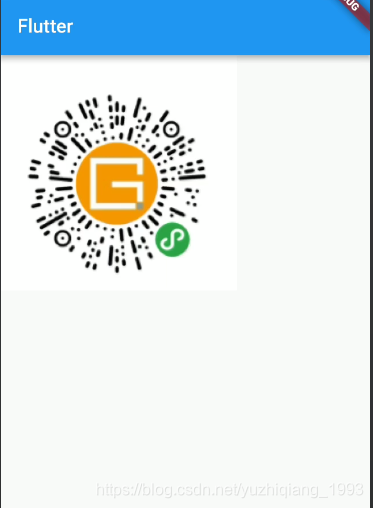
下面我们再来看看其他属性。
width,height
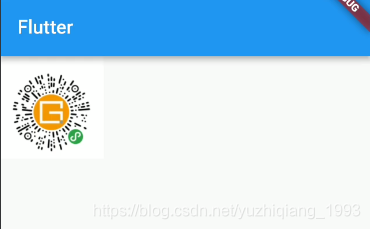
宽高没什么好说的,就是设置宽度和高度
Image.asset("imgs/code.png",width: 100,height: 100,);
color
Image.asset("imgs/code.png",width: 300,height: 300,color: Colors.red,);
BlendMode
配合color使用,用于设置颜色的混合模式。BlendMode是一个枚举,他有很多值
详细解析还是看官方文档吧,值太多了,我们随便用用
BlendMode
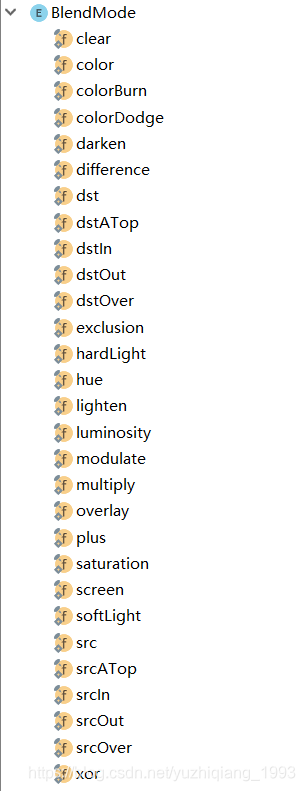
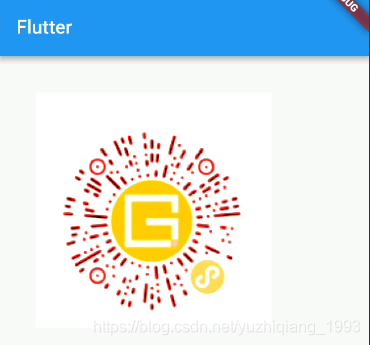
Image.asset("imgs/code.png",width: 300,height: 300,color: Colors.red,colorBlendMode: BlendMode.colorDodge,);
**fit **
用于设置图片的填充方式,当图片本身小于设置的宽高或者比父控件的宽高小时,我们可以设置该属性控制图片的显示。
其值的类型是BoxFit。是个枚举
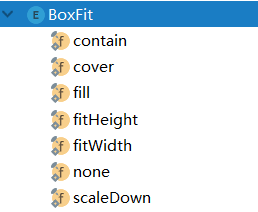
具体含义还是直接看文档即可
BoxFit
我们来简单用一用
Image.asset("imgs/code.png",width: 400,height: 100,color: Colors.red,colorBlendMode: BlendMode.colorDodge,fit: BoxFit.cover,);

alignment
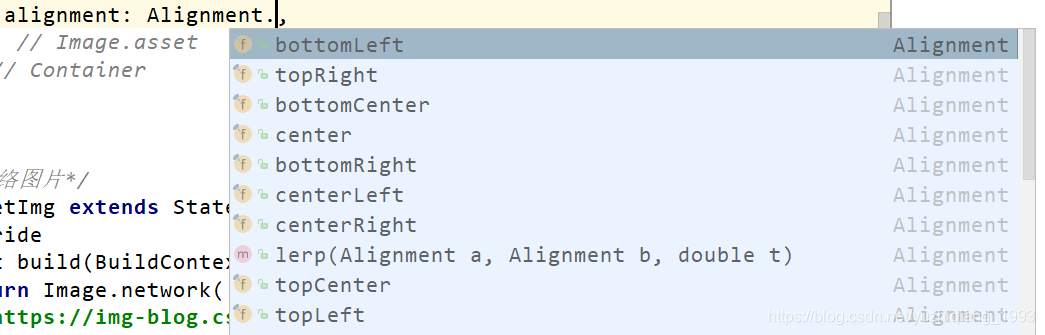
设置图片的对齐方式,接收一个Alignment类型的值,值如下,很好理解
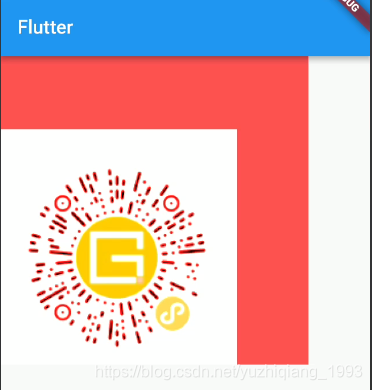
Container(width: 300,height: 300,color: Colors.redAccent,child: Image.asset("imgs/code.png",color: Colors.red,colorBlendMode: BlendMode.colorDodge,alignment: Alignment.bottomLeft,),);
为了方便看效果我们在外边套了个Container,简单的把它理解为一个容器布局就可以了,类似于html中的div或android中的Layout,我们给Container设置了宽高和背景颜色。
bottomLeft效果如下,其他的自行尝试
repeat
图片的平铺方式,跟前端很像,很好理解。ImageRepeat 也是一个枚举,源码如下
/// How to paint any portions of a box not covered by an image.
enum ImageRepeat {/// Repeat the image in both the x and y directions until the box is filled.repeat,/// Repeat the image in the x direction until the box is filled horizontally.repeatX,/// Repeat the image in the y direction until the box is filled vertically.repeatY,/// Leave uncovered portions of the box transparent.noRepeat,
}
这里我们就直接用。
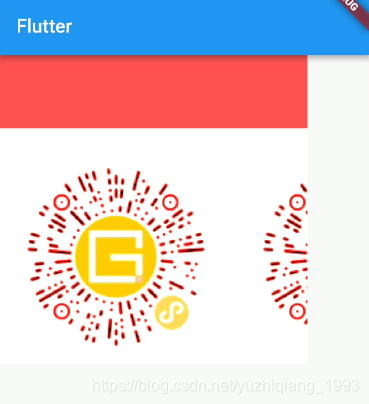
Container(width: 300,height: 300,color: Colors.redAccent,child: Image.asset("imgs/code.png",color: Colors.red,colorBlendMode: BlendMode.colorDodge,alignment: Alignment.bottomLeft,repeat: ImageRepeat.repeatX,),);
效果如下
ICON
相对于Image,ICON可以像web一样使用字体图标,并且可以使用矢量图,无需担心失真的问题,并且体积相对较小。
我们先来看看其构造方法
const Icon(this.icon, {Key key,this.size,this.color,this.semanticLabel,this.textDirection,})
很简单,我们直接来用一用
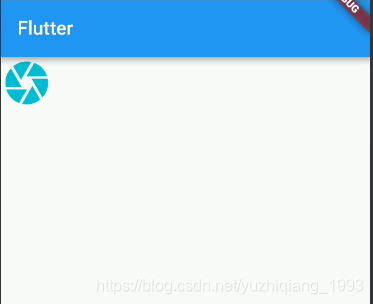
Icon(Icons.camera,size: 50,color: Colors.cyan,textDirection: TextDirection.ltr,);
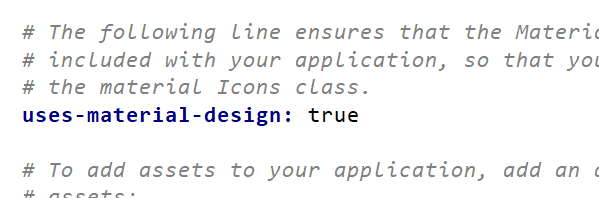
默认情况下,pubspec.yaml中uses-material-design的值为true.我们默认就可以使用Material Design字体图标
关于Material Design图标可以看官方文档
Material Design
如果你觉得本文对你有帮助,麻烦动动手指顶一下,算是对本文的一个认可。也可以关注我的 Flutter 博客专栏,我会不定期的更新,如果文中有什么错误的地方,还望指正,转载请注明转自喻志强的博客 ,谢谢!