新建一个虚拟机
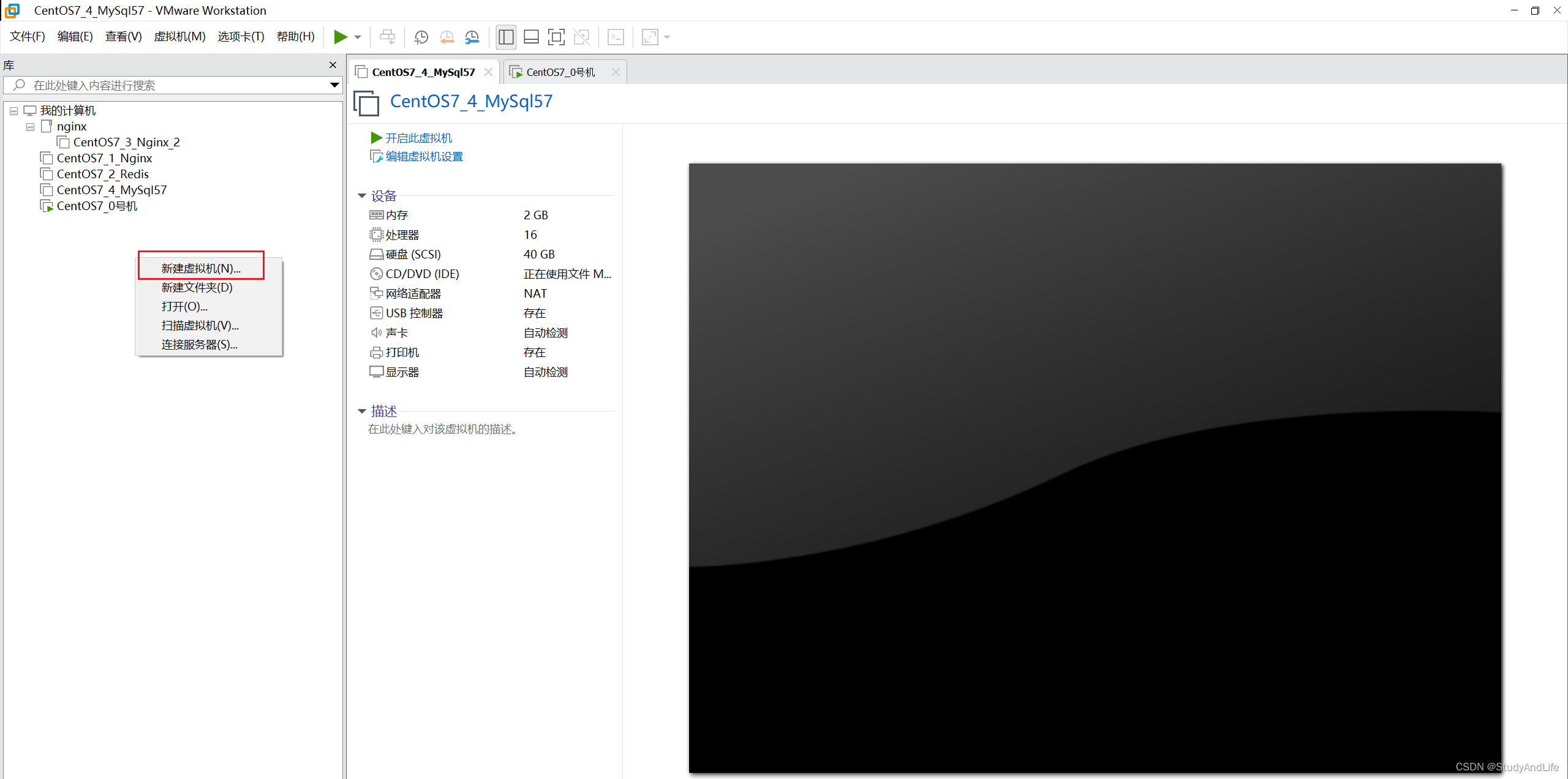
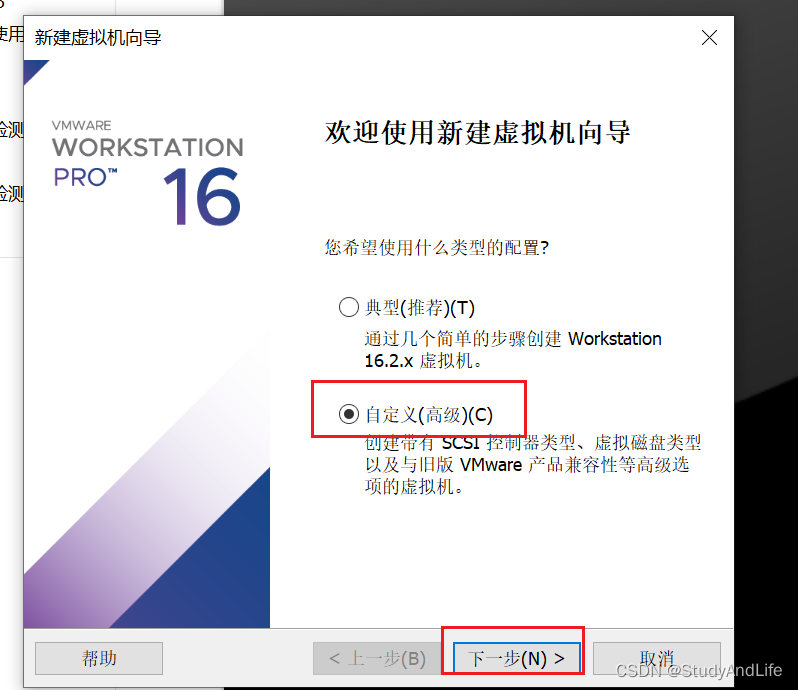
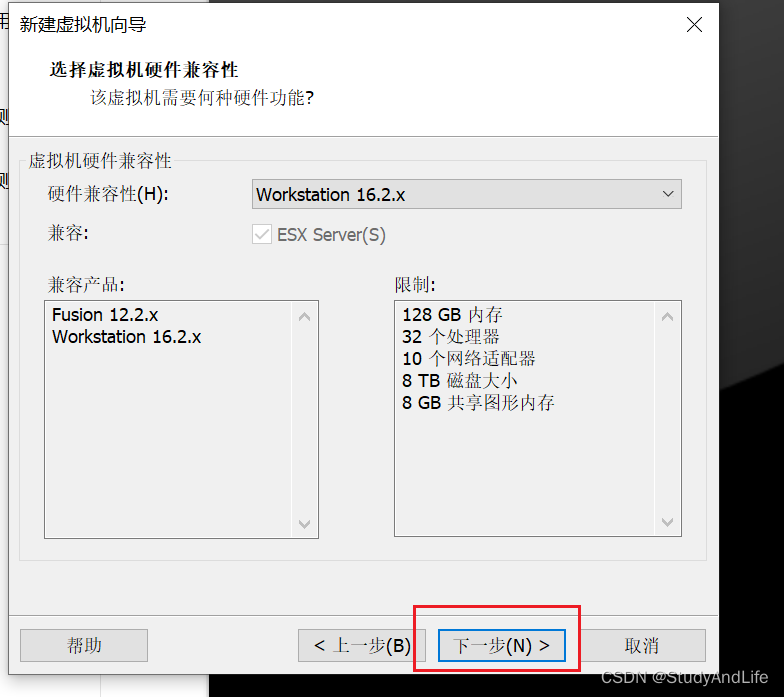
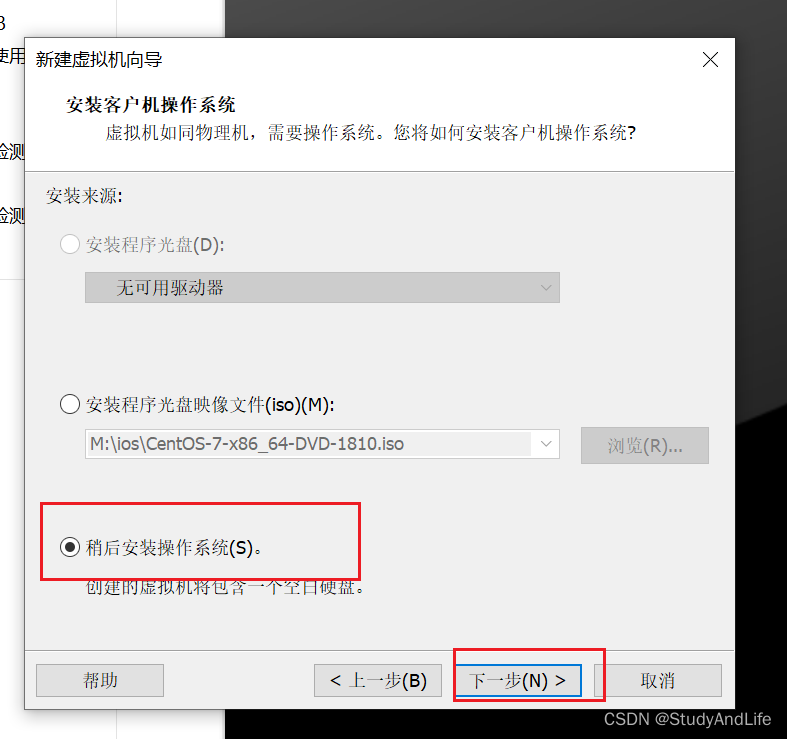
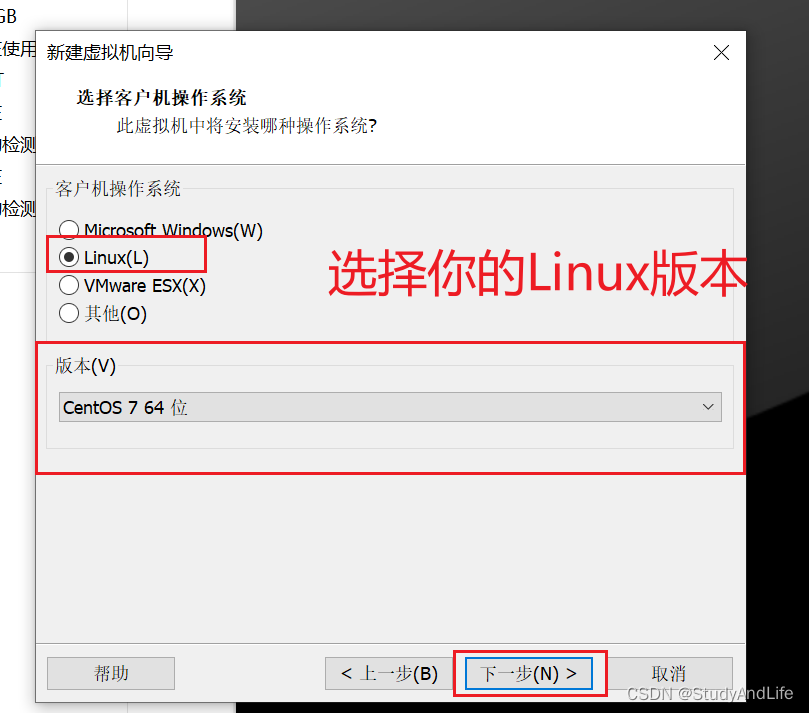
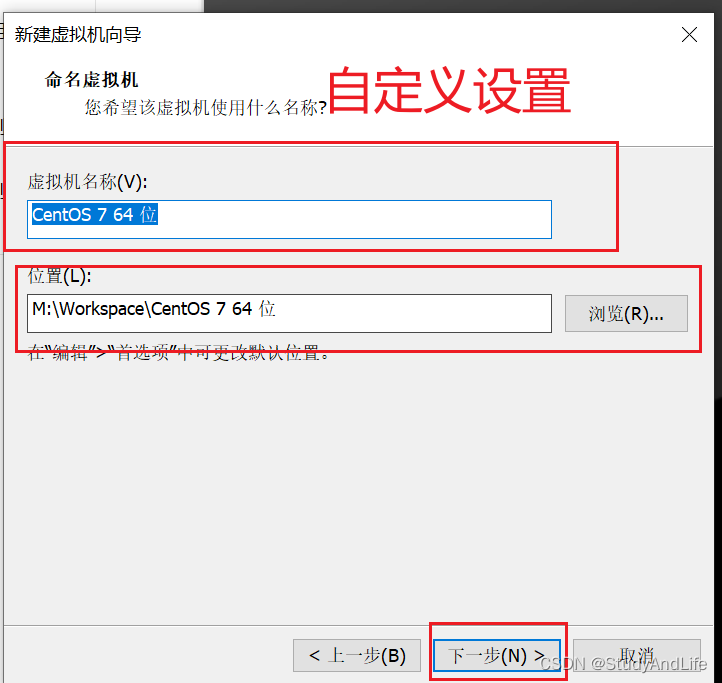
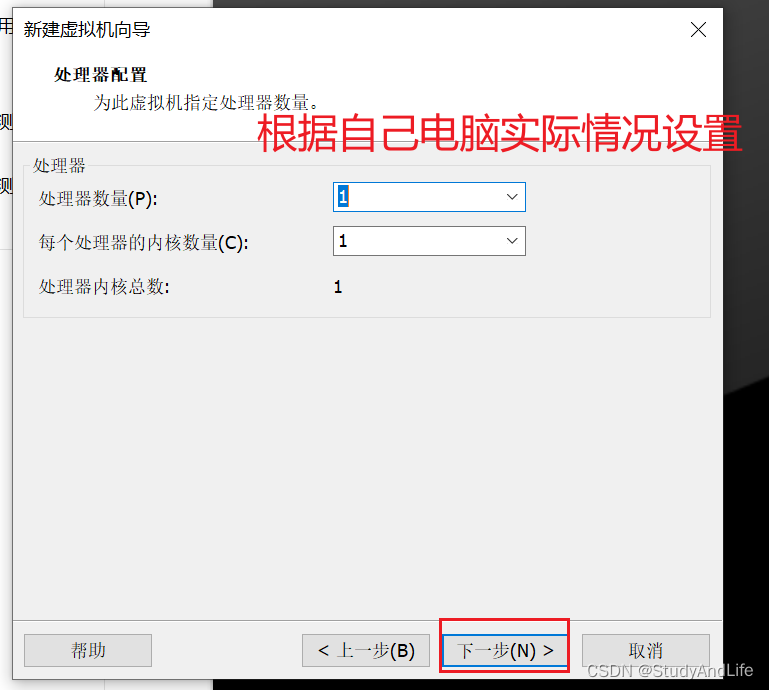
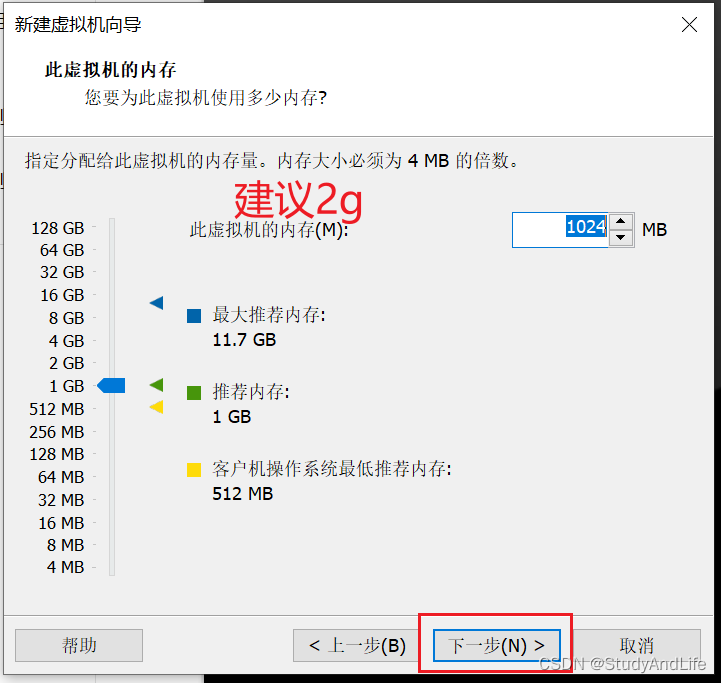
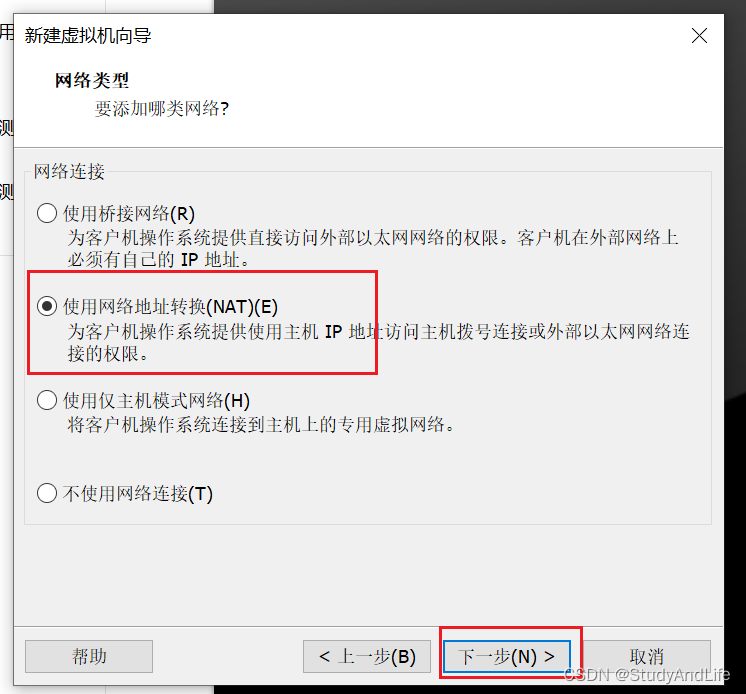
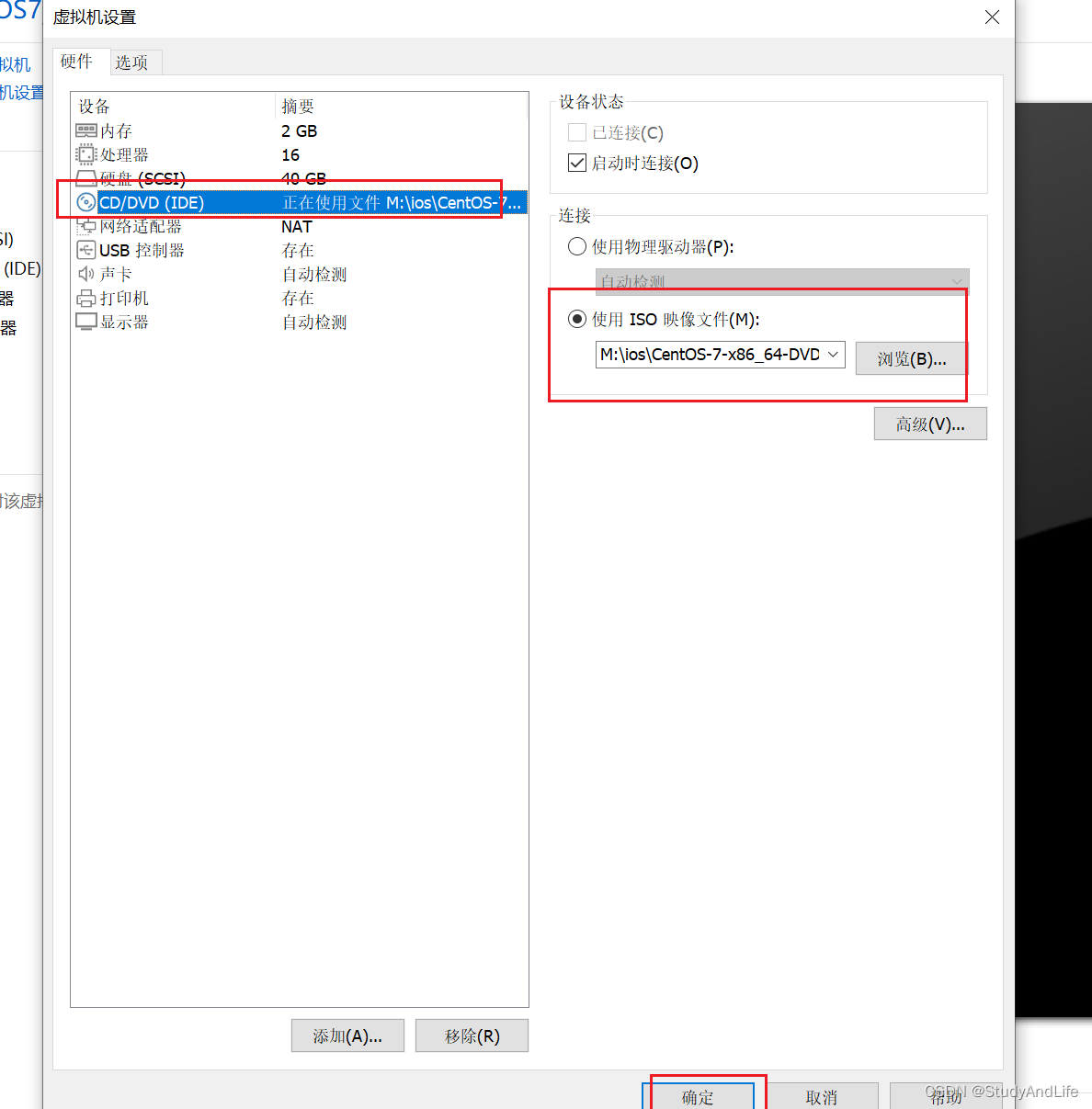
接下两步安装推荐的来
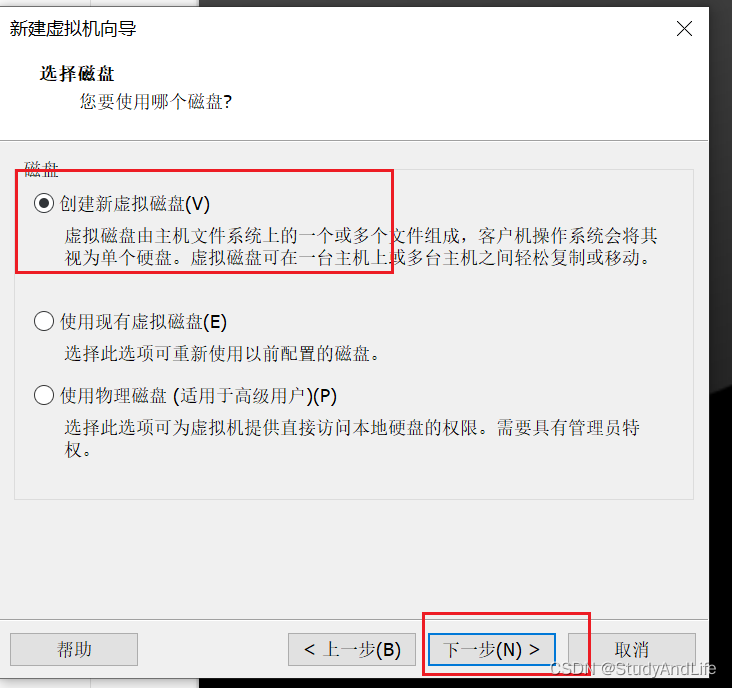
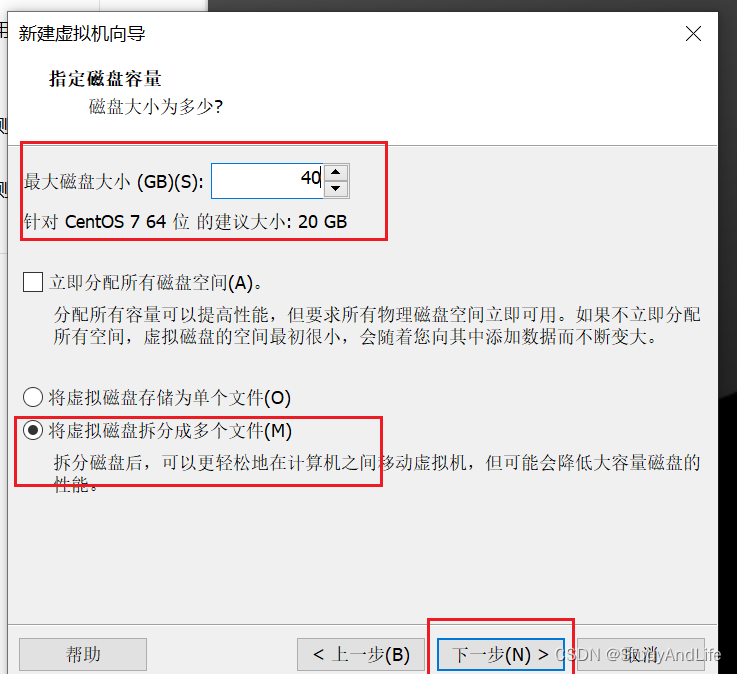
下一步直到完成
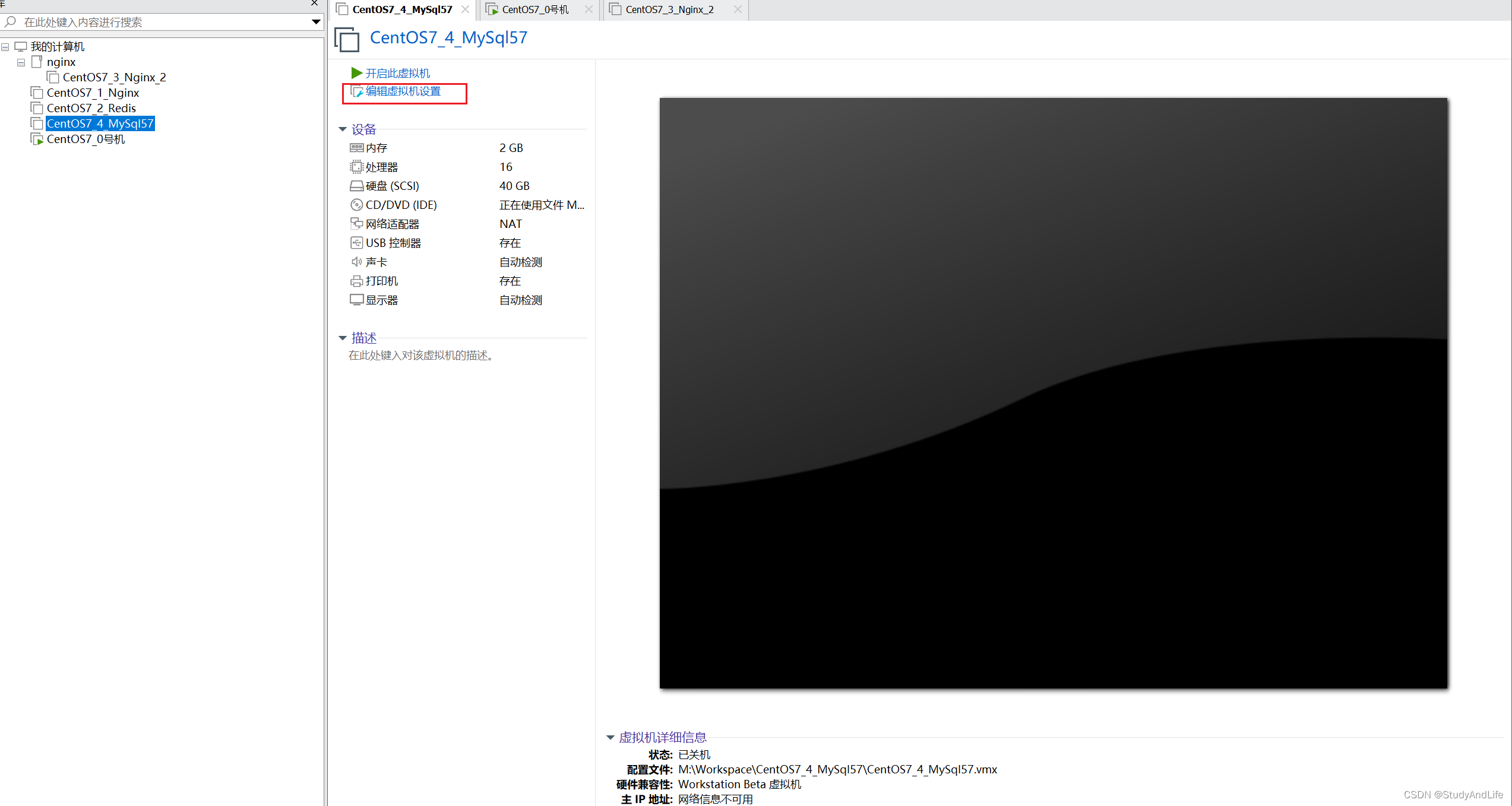
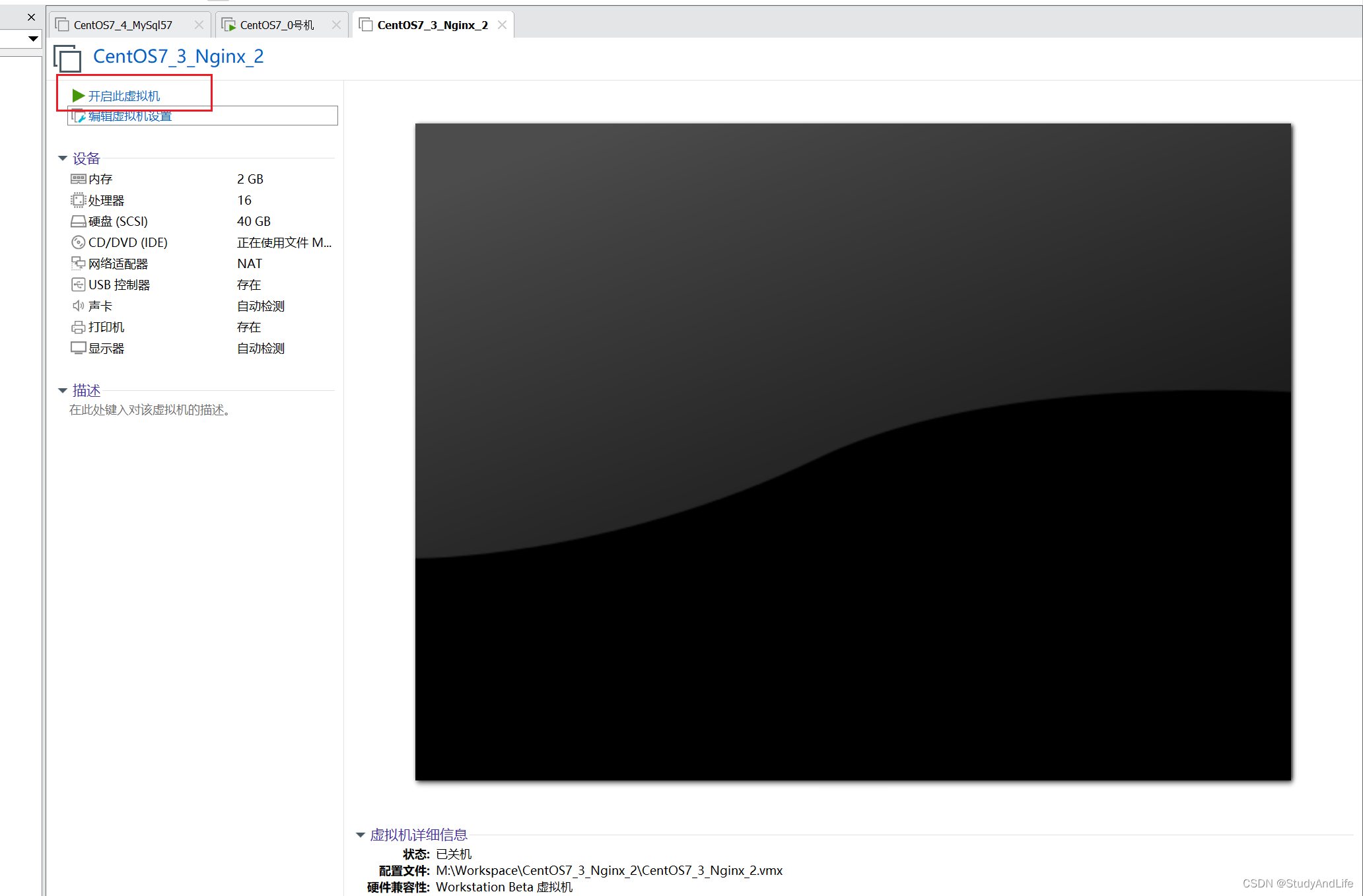
开启电脑,等待出现图形化界面
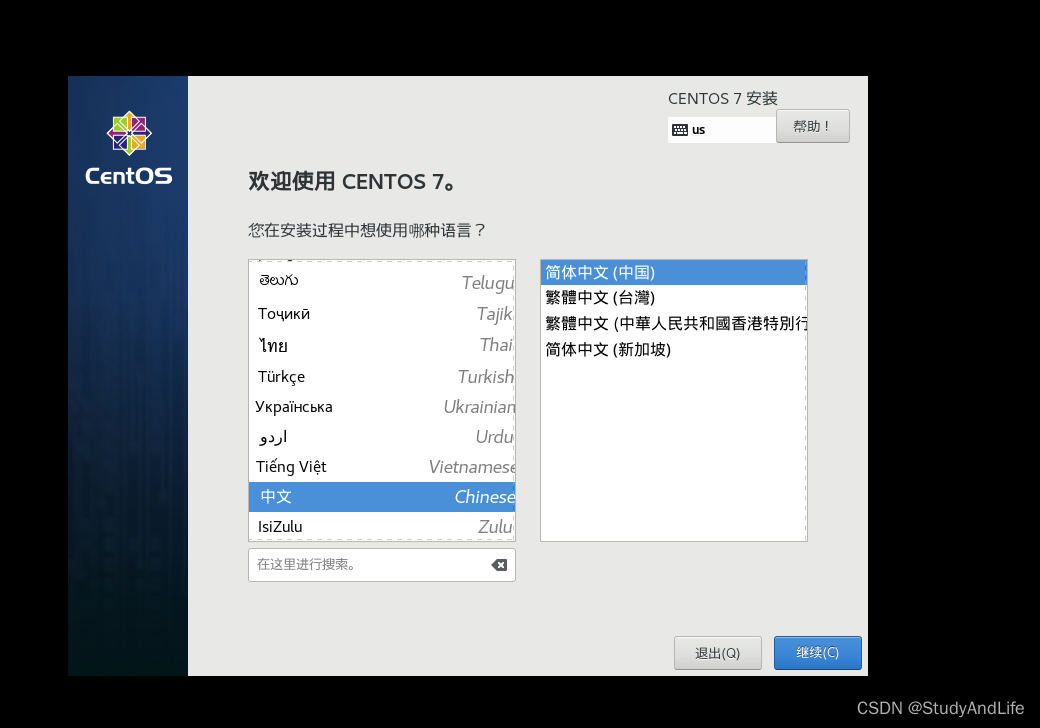
开始安装
按照顺序来
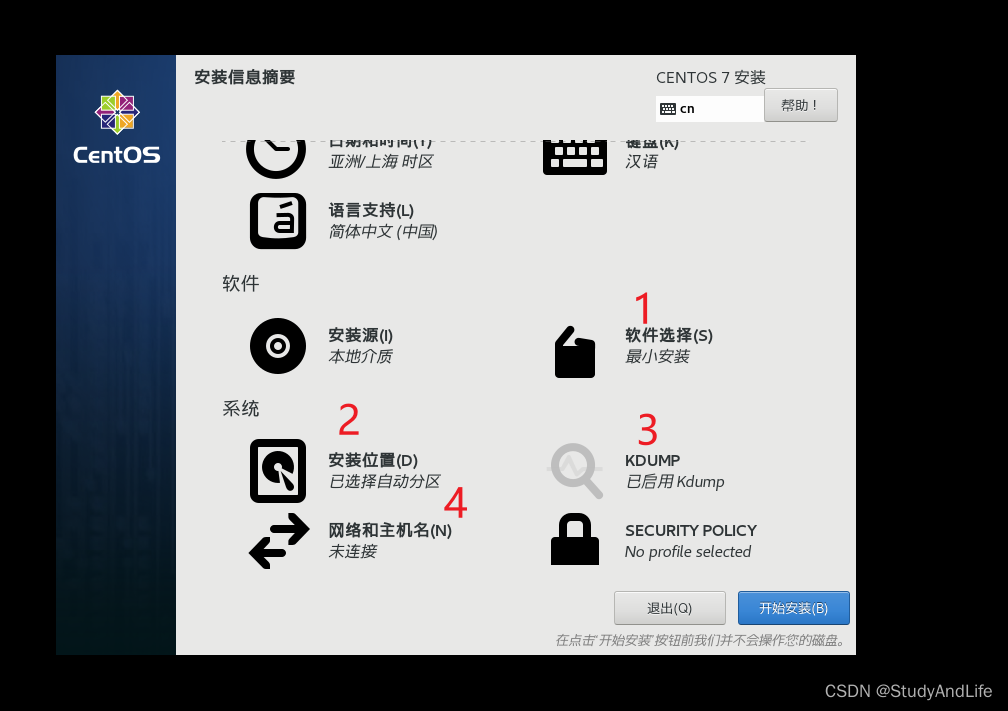
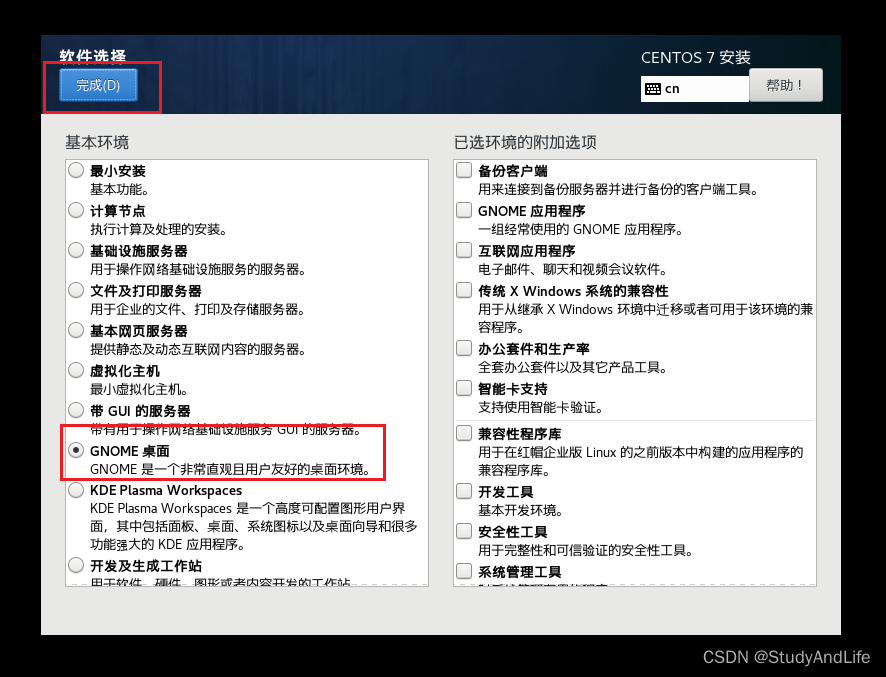
1选择安装桌面
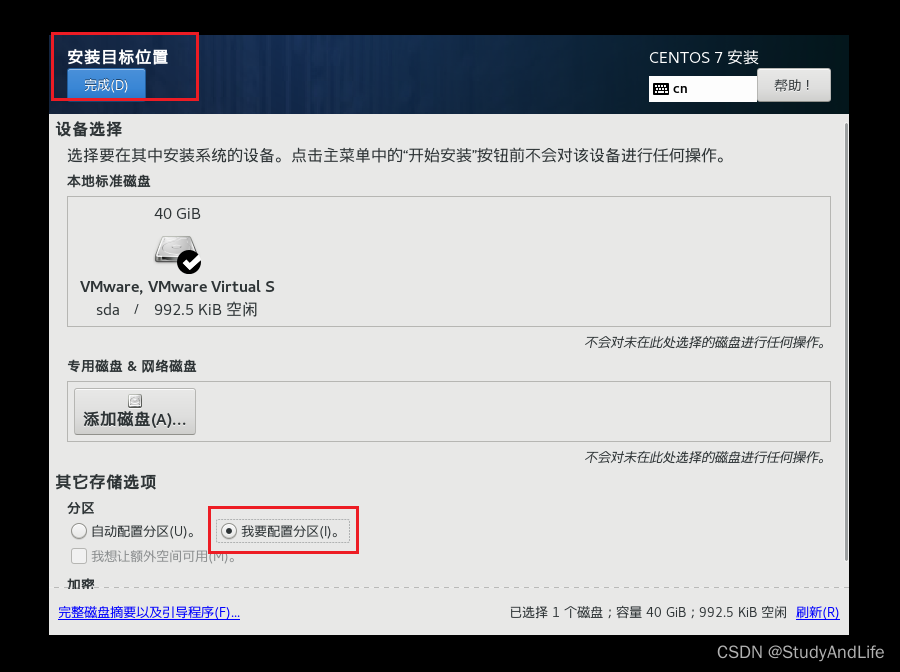
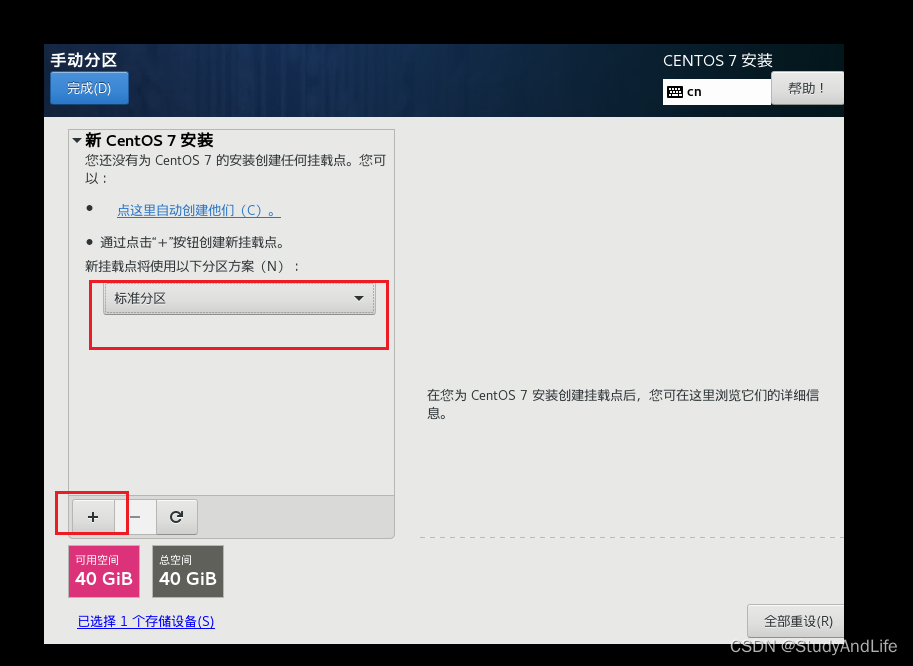
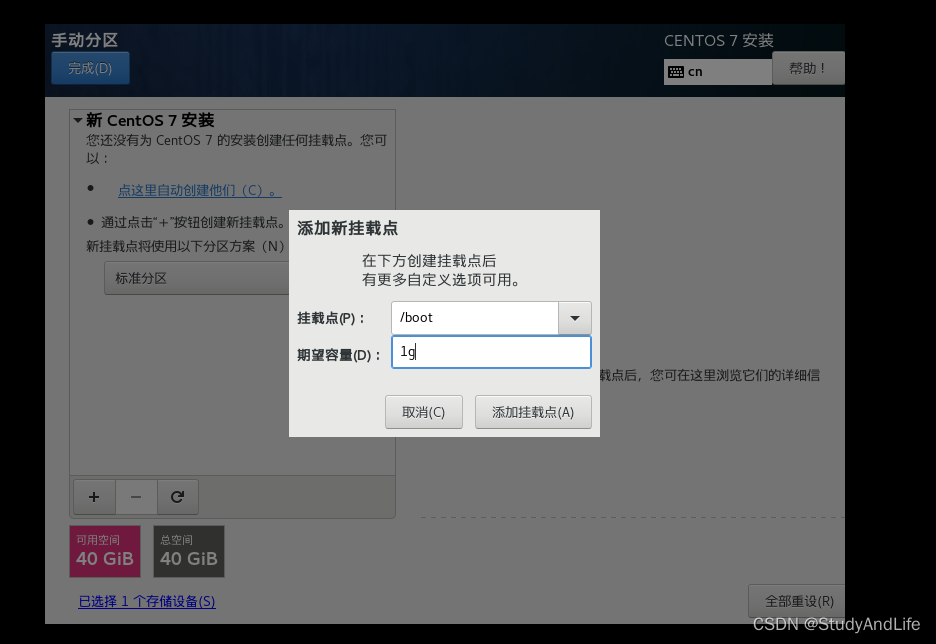
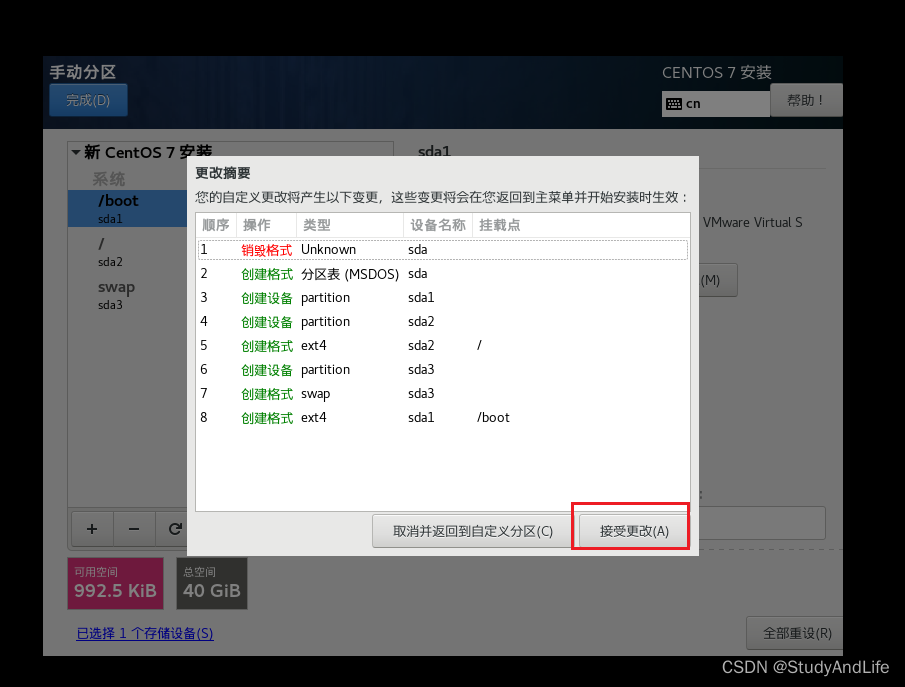
2完成磁盘分区(这里和Windows的分盘不一样)
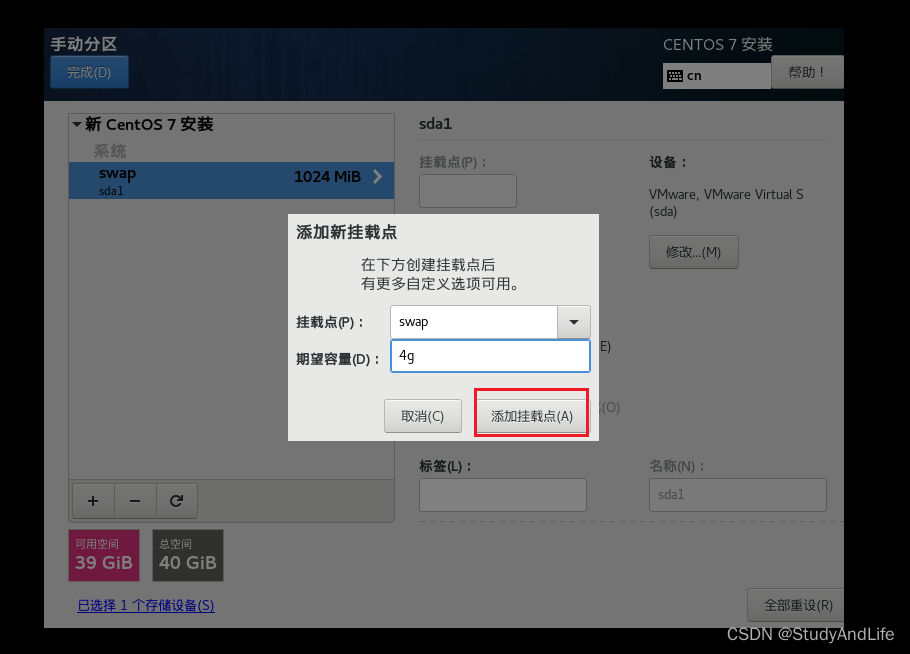
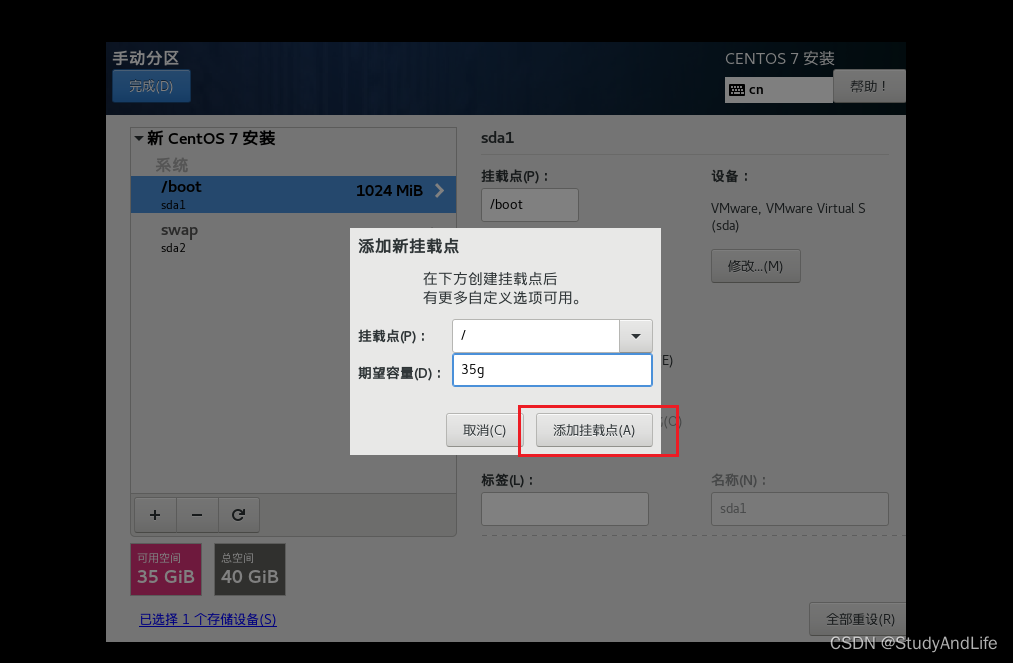
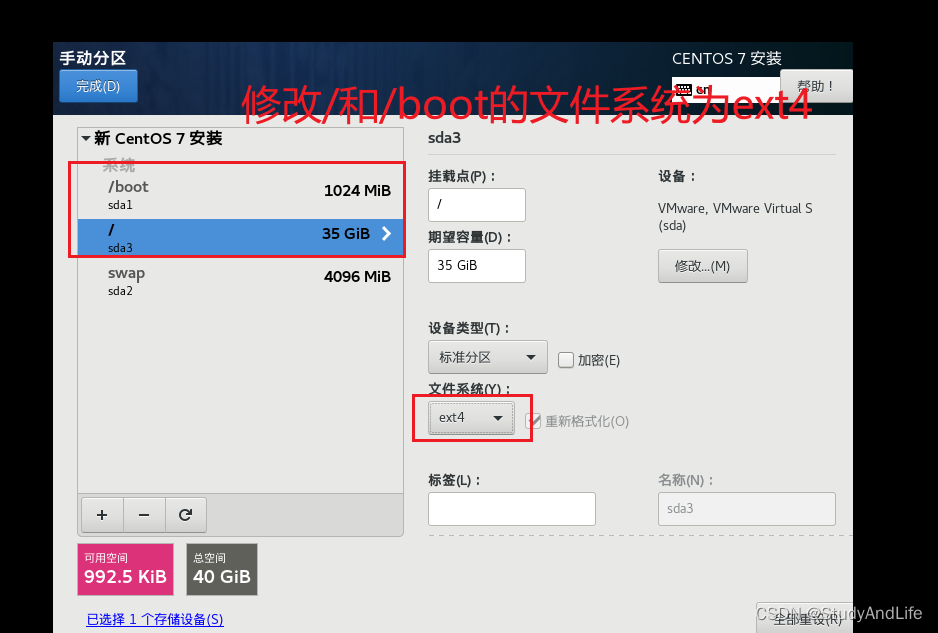
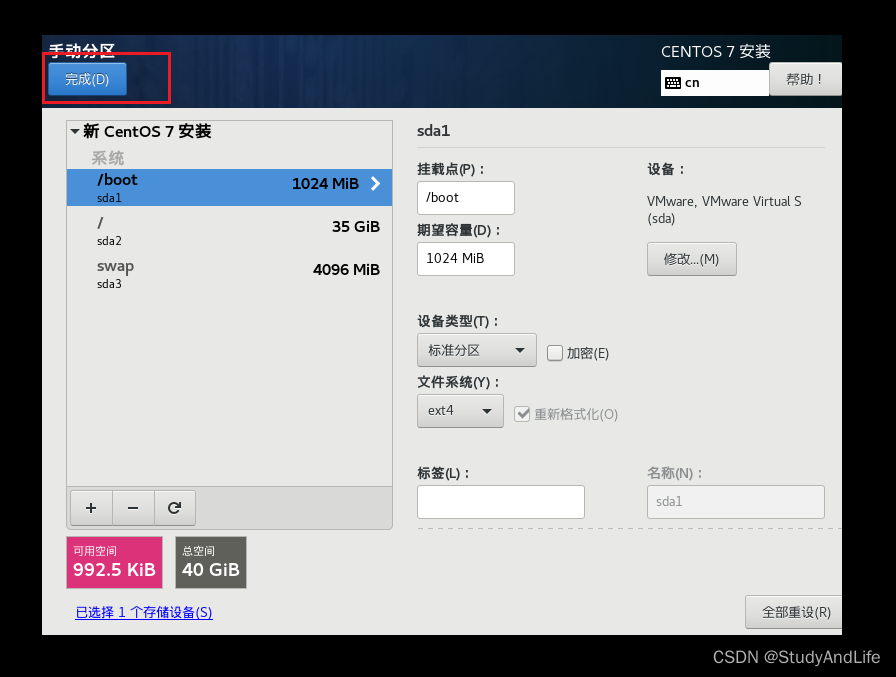
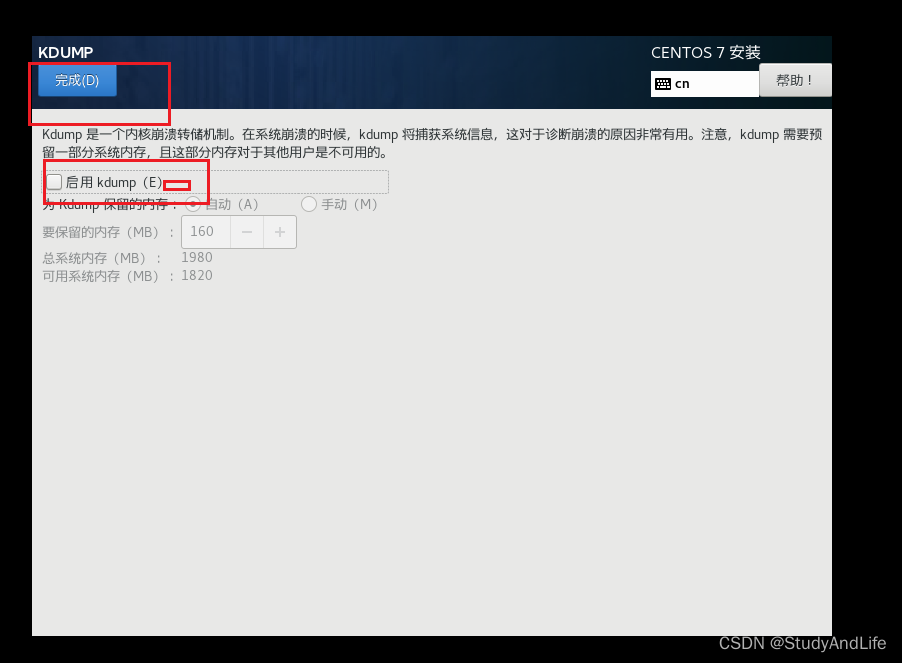
3最好关掉,因为它会占用你的内存
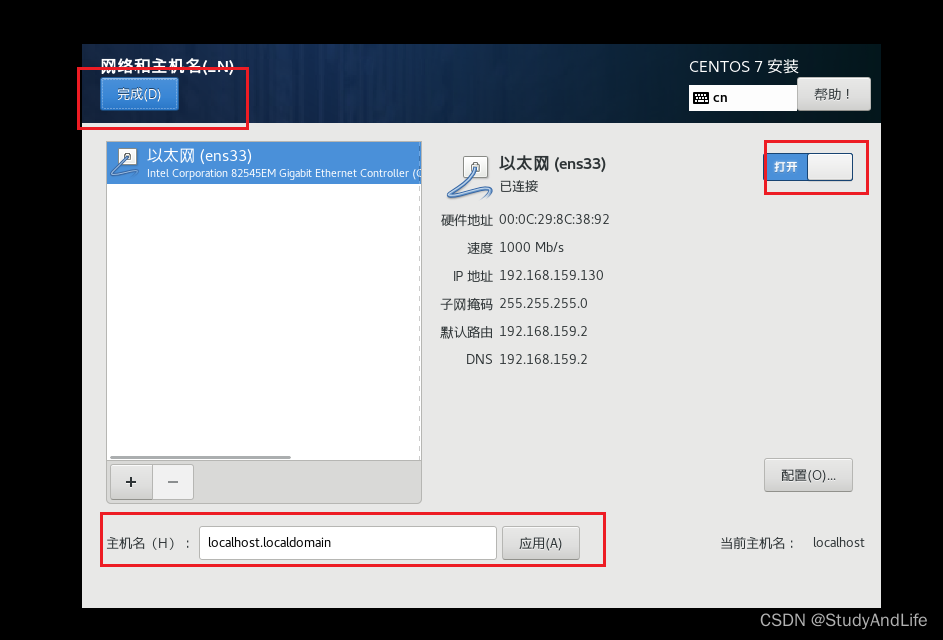
4打开网络和修改主机名,随意
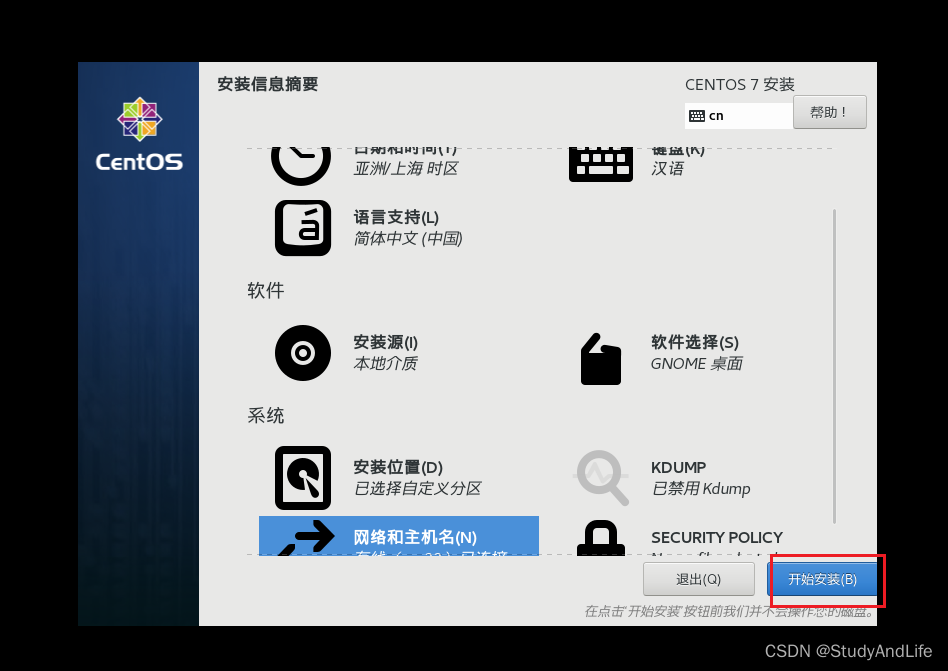
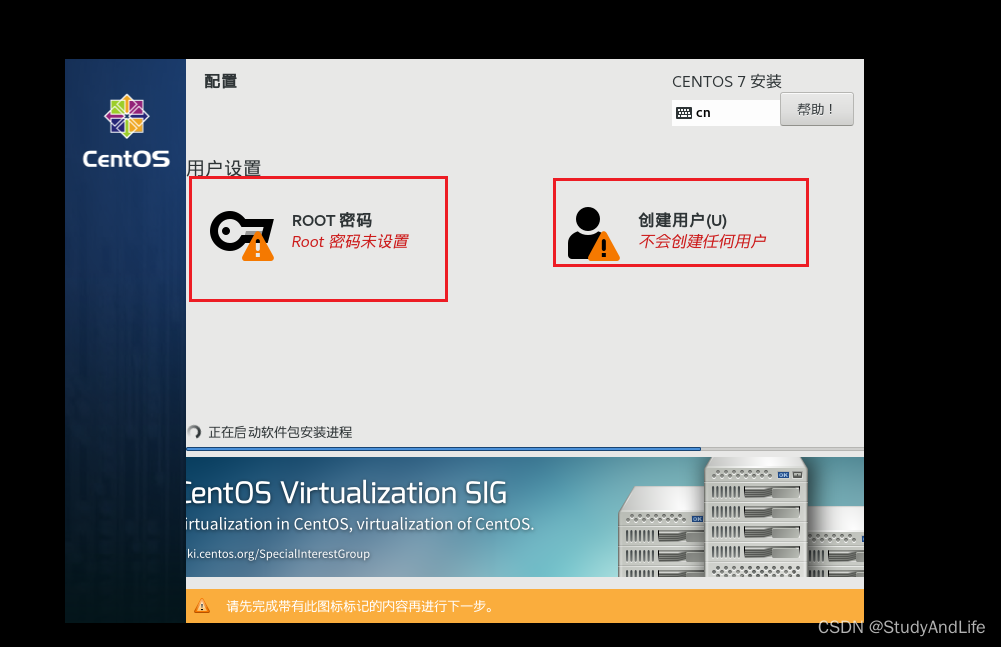
自己设置root密码和创建用户,然后等待重启
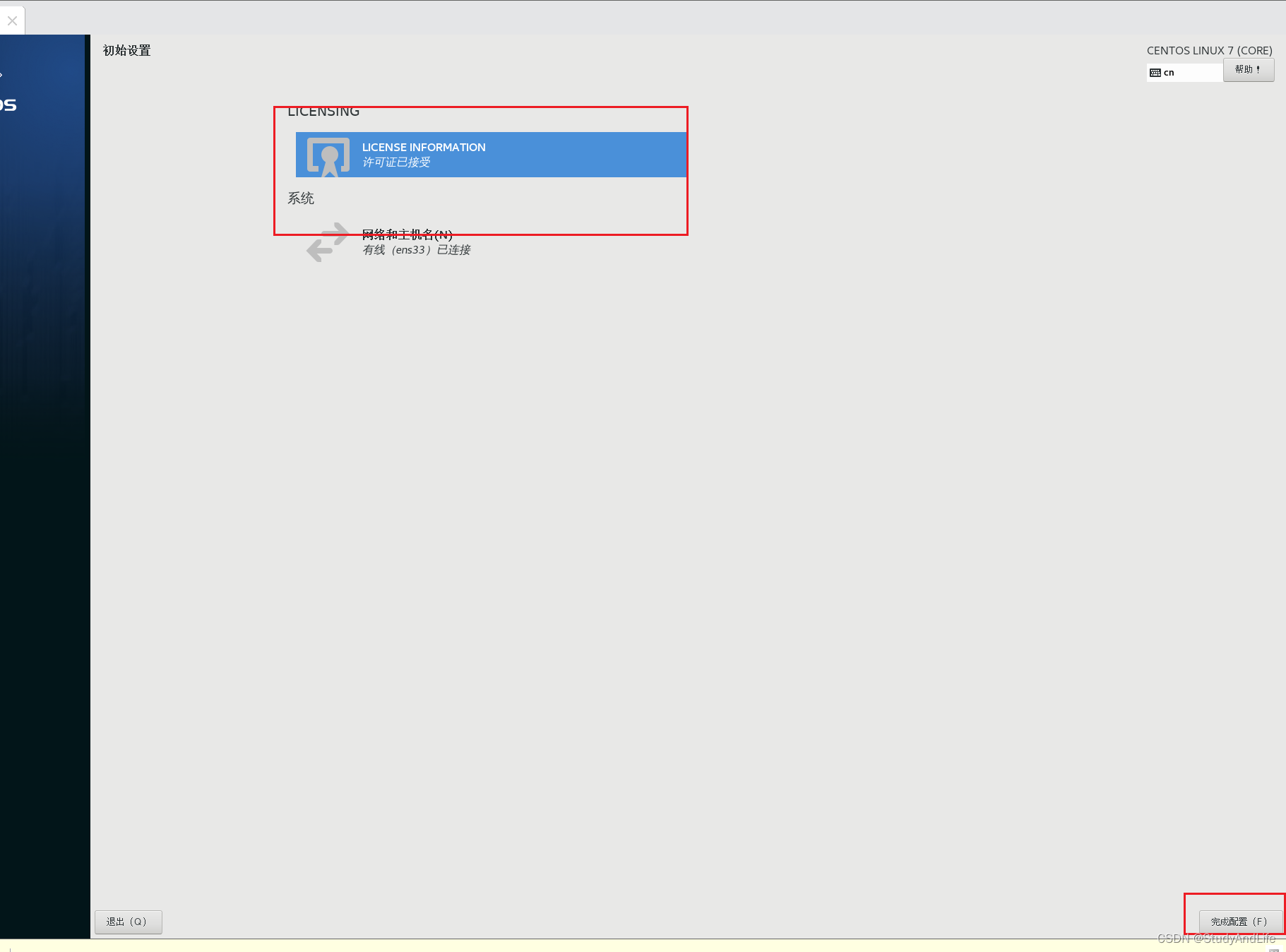
登录自己的账号,完成

接下两步安装推荐的来
下一步直到完成
开启电脑,等待出现图形化界面
按照顺序来
1选择安装桌面
2完成磁盘分区(这里和Windows的分盘不一样)
3最好关掉,因为它会占用你的内存
4打开网络和修改主机名,随意
自己设置root密码和创建用户,然后等待重启
登录自己的账号,完成
本文来自互联网用户投稿,文章观点仅代表作者本人,不代表本站立场。本站仅提供信息存储空间服务,不拥有所有权,不承担相关法律责任。如若转载,请注明出处。如若内容有涉嫌抄袭侵权/违法违规/事实不符,请点击 举报 进行投诉反馈!