
1 U盘安装条件
电脑必须满足windows11的硬件要求:TPM2.0。(不满足也有方法,本文不做描述)
U盘容量要有8GB,并且可以格式化(没有重要文件)。
2 下载MediaCreationToolW11
下载地址:https://www.microsoft.com/zh-cn/software-download/windows11
CSDN下载地址:https://download.csdn.net/download/qq_34160841/34250496
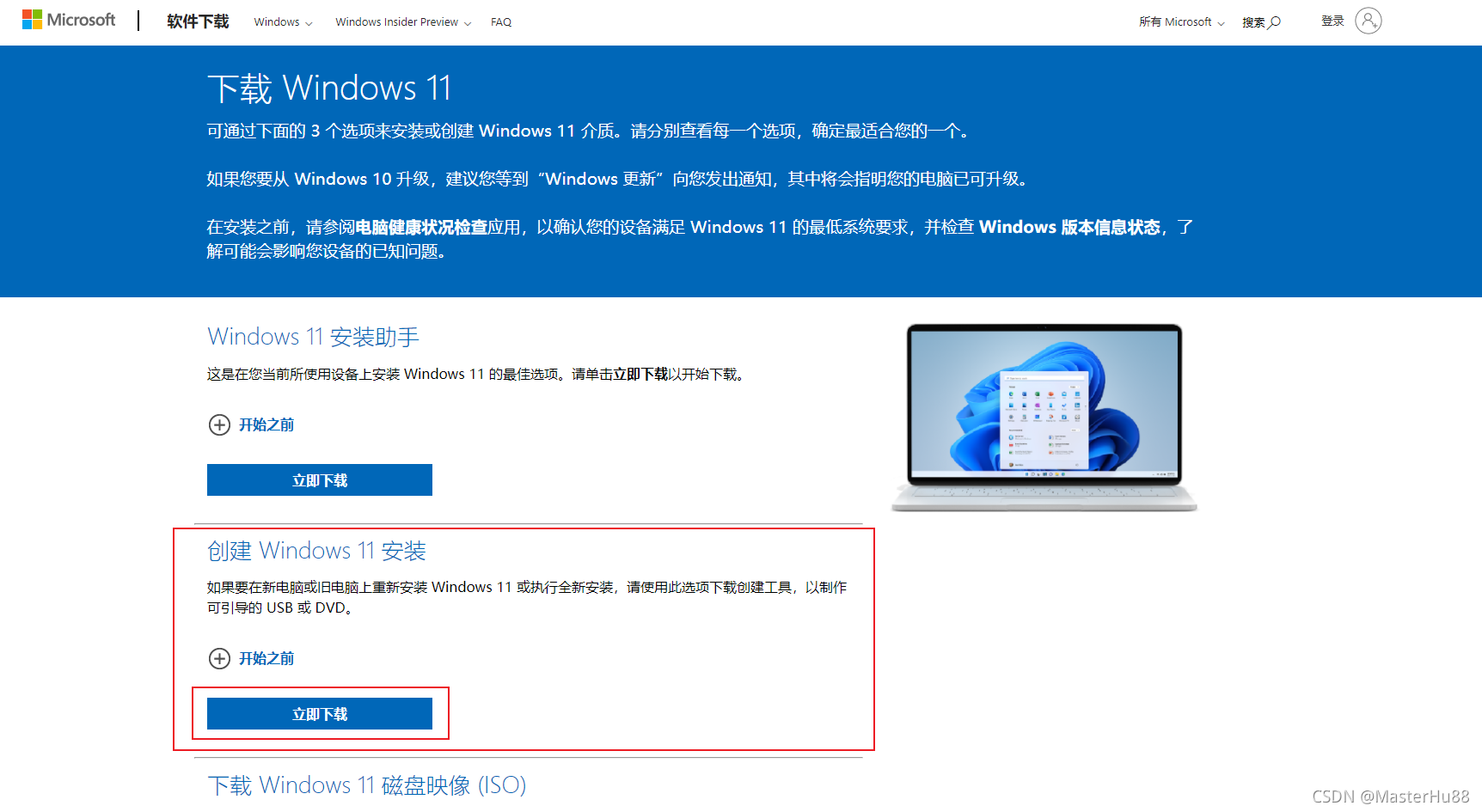
3 创建安装U盘
运行下载的"MediaCreationToolW11.exe"->“接受”(需要等待一会)
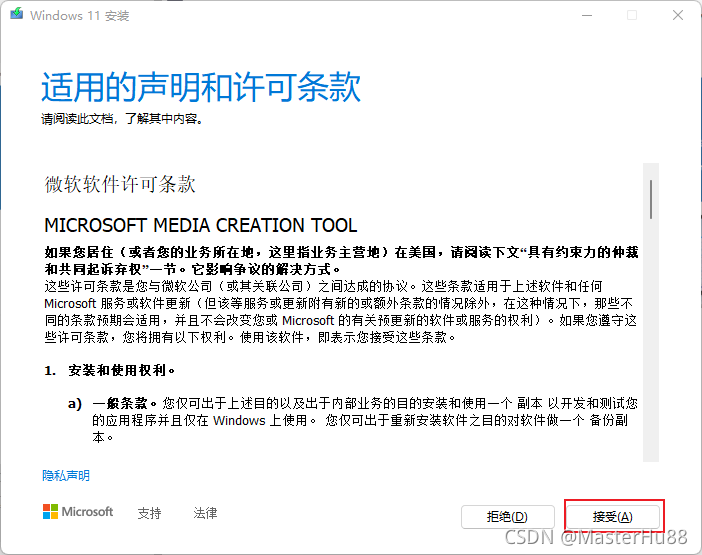
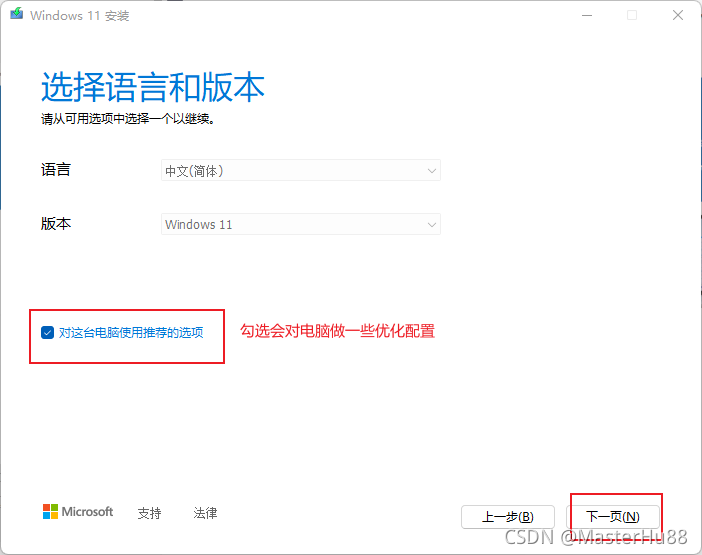
这里默认是根据当前系统自动选择语言和版本,点击“下一页”
如果要自行选择,去掉“对这台电脑使用推荐选项”前面的√,然后可以选择语言与版本。
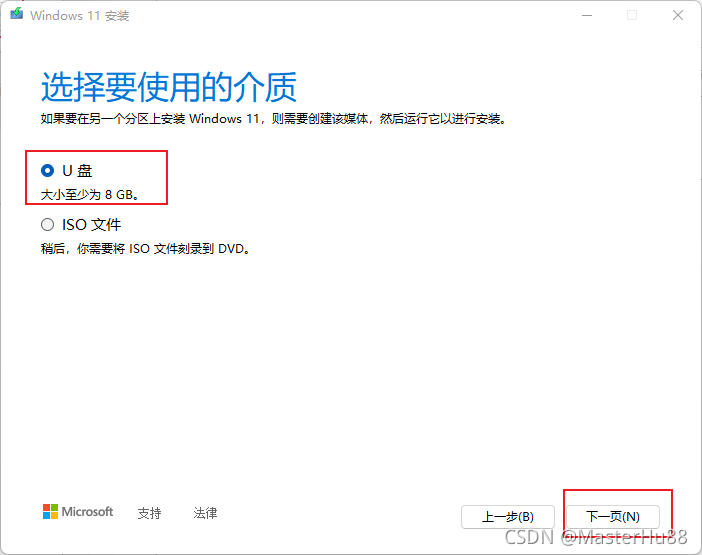
选择U盘,点击“下一页”。
如果要制作光盘启动,选择“ISO文件”,光盘大小不能小于4.7G
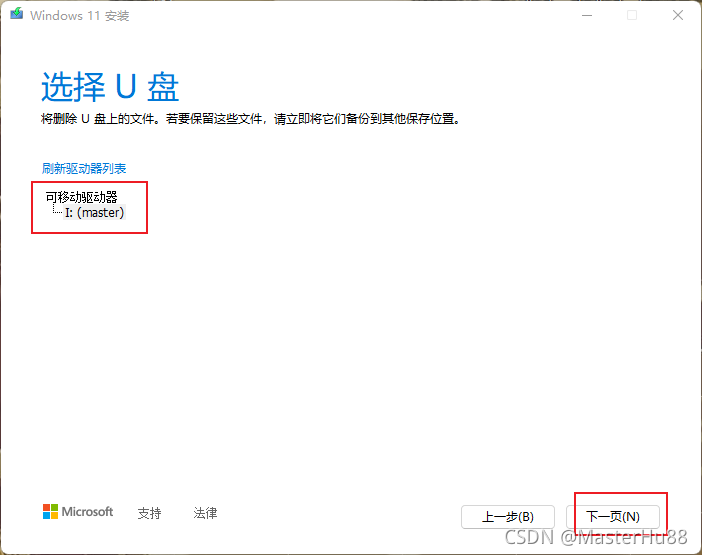
选择驱动器,如果新插入U盘,点击“刷新驱动器列表”,点击“下一页”。
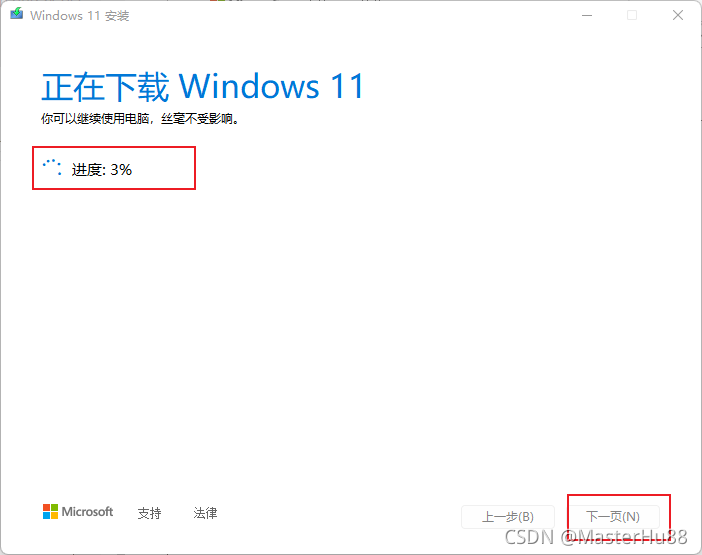
下载系统,这里需要等待较长时间(由你的网速决定,大约10分钟),点击“下一页”。
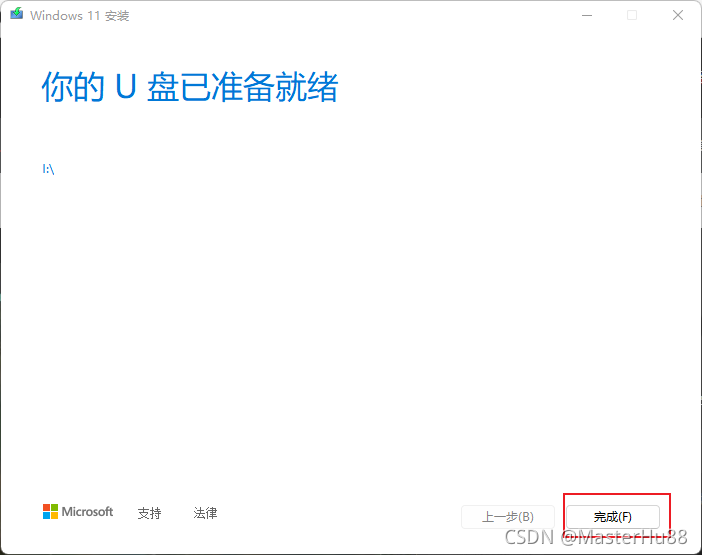
点击“完成”。
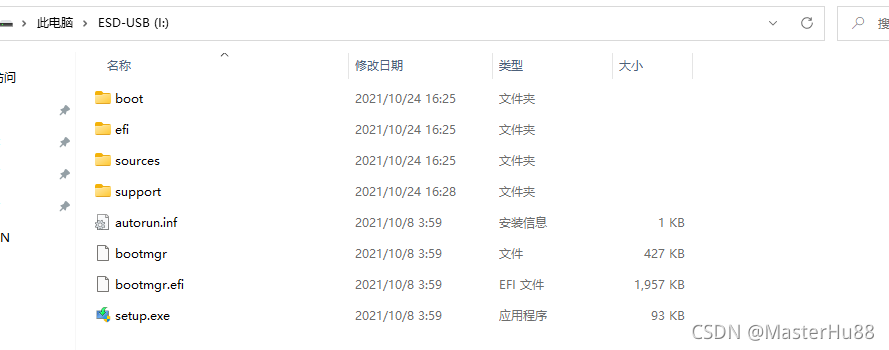
U盘(名称会被修改为“ESD-USB”)中的内容(越4.3GB)如下:
4 安装系统
4.1 U盘安装程序安装
1 重启电脑,按键盘Esc->选择U盘,然后就进入了安装界面,按照提示选择即可。
不同的电脑按键是不同的,华硕笔记本是Esc键,然后选择U盘即可。
也可以进入BIOS(一般按delete键)设置第一启动项为U盘。
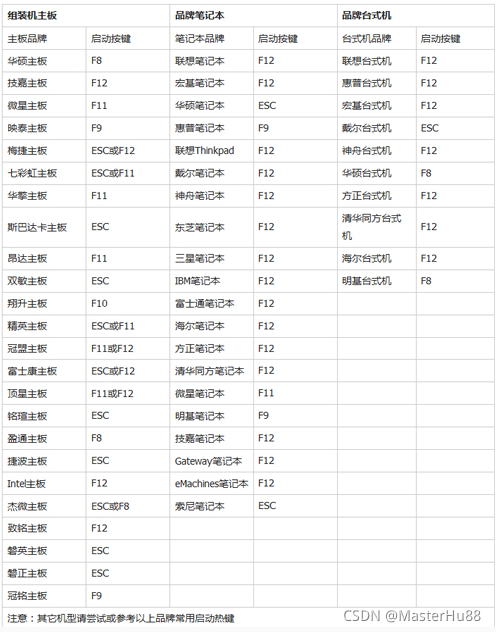
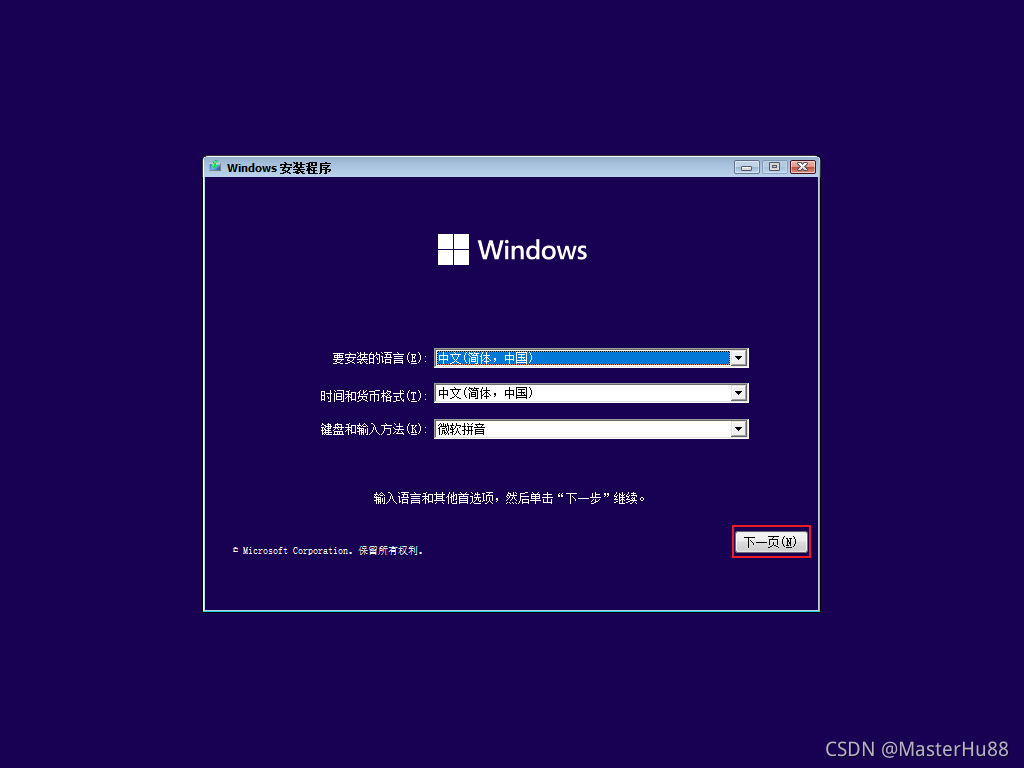
2 开始安装

3 点击“下一页”。
进行到此处时U盘可以拔掉了,不过为了保险起见,可以等到下次重启时候在拔掉。
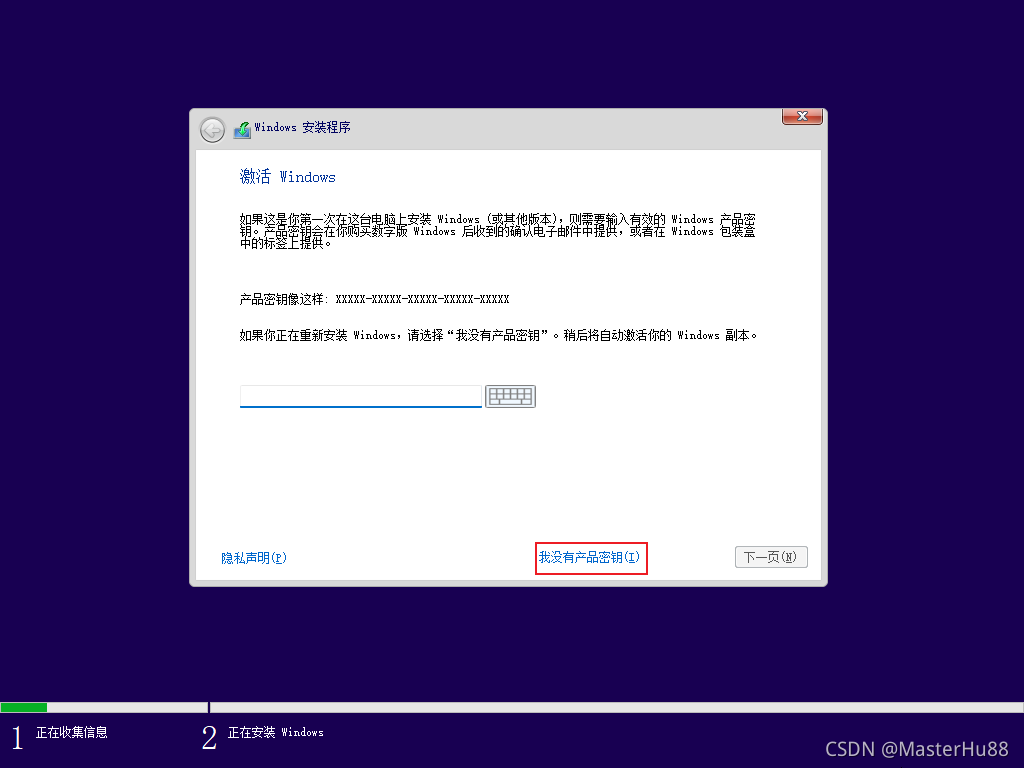
4 点击“我没有产品秘钥”。
秘钥可以系统安装完成后在系统下输入激活。
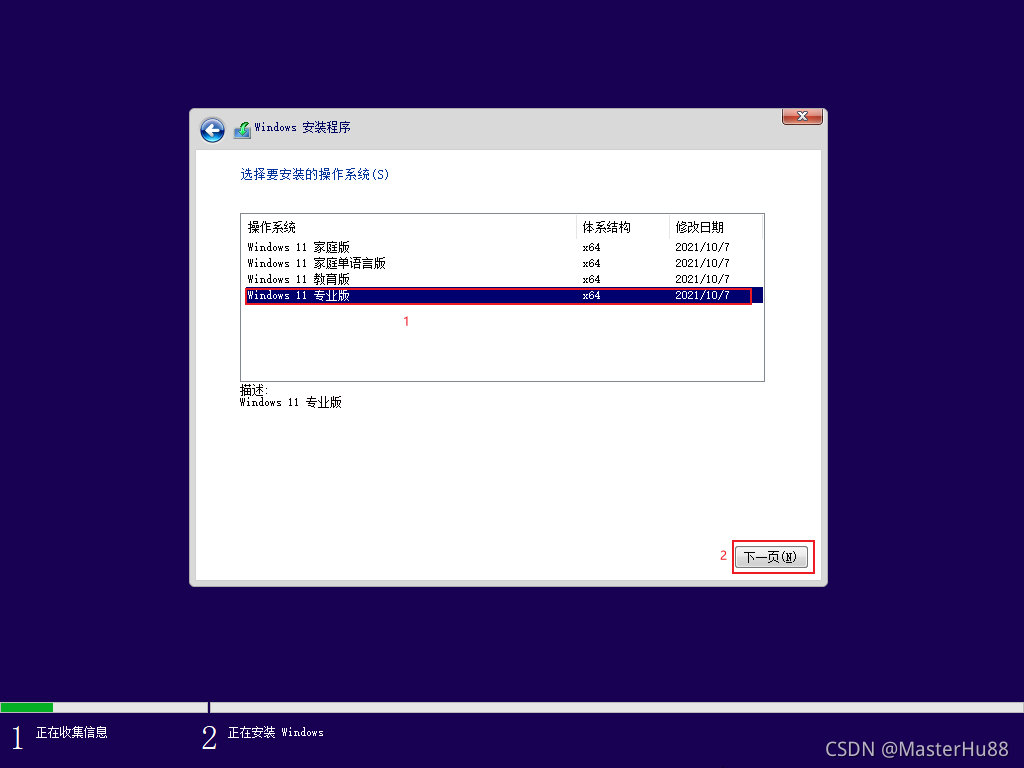
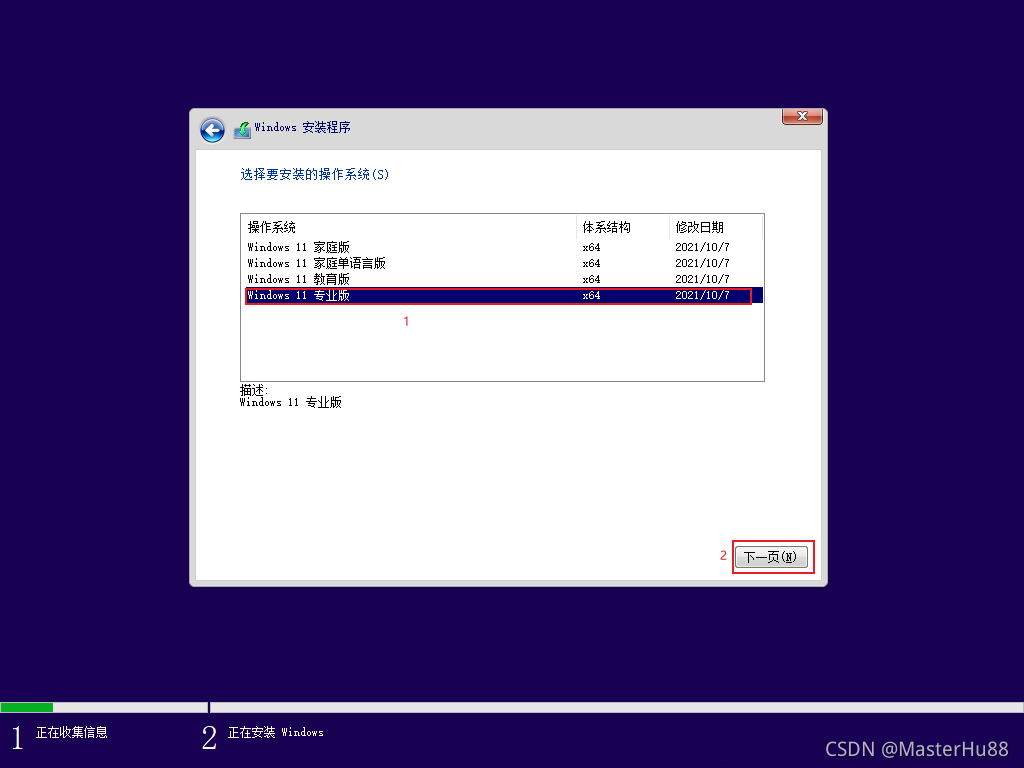
5 选择系统版本(一般选择专业版)->点击“下一页”。
6 点击“我接受。。。”->点击“下一页”。
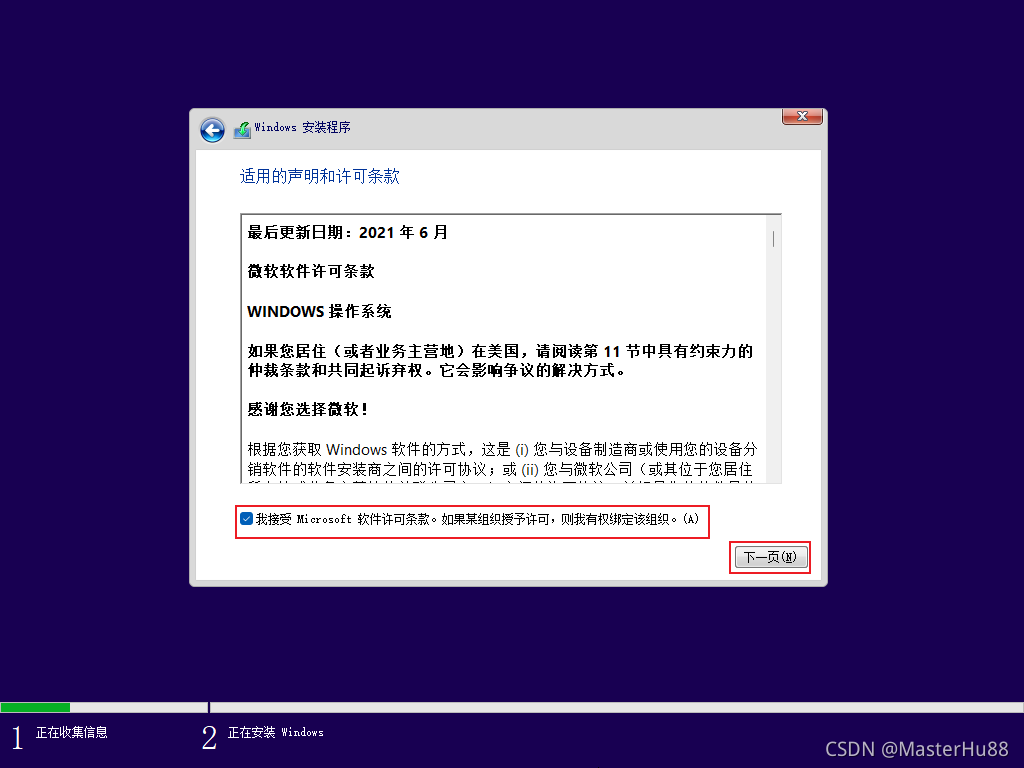
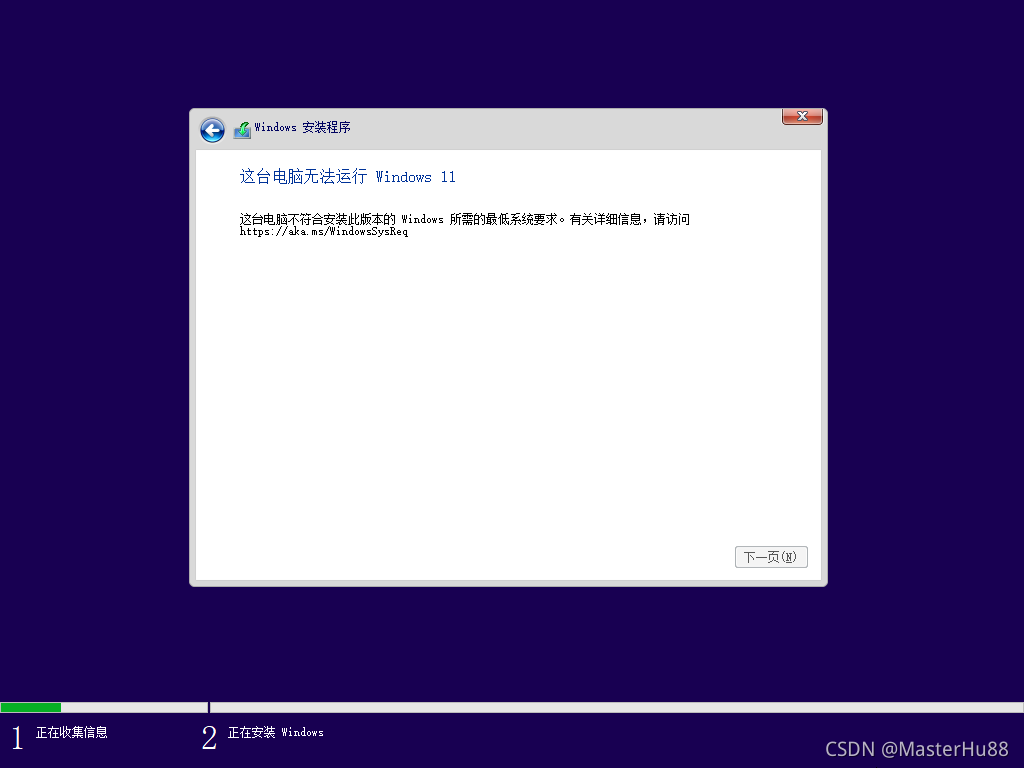
如果很不辛提示“这台电脑无法运行 WIndows11”,请跳转到第5节异常解决。
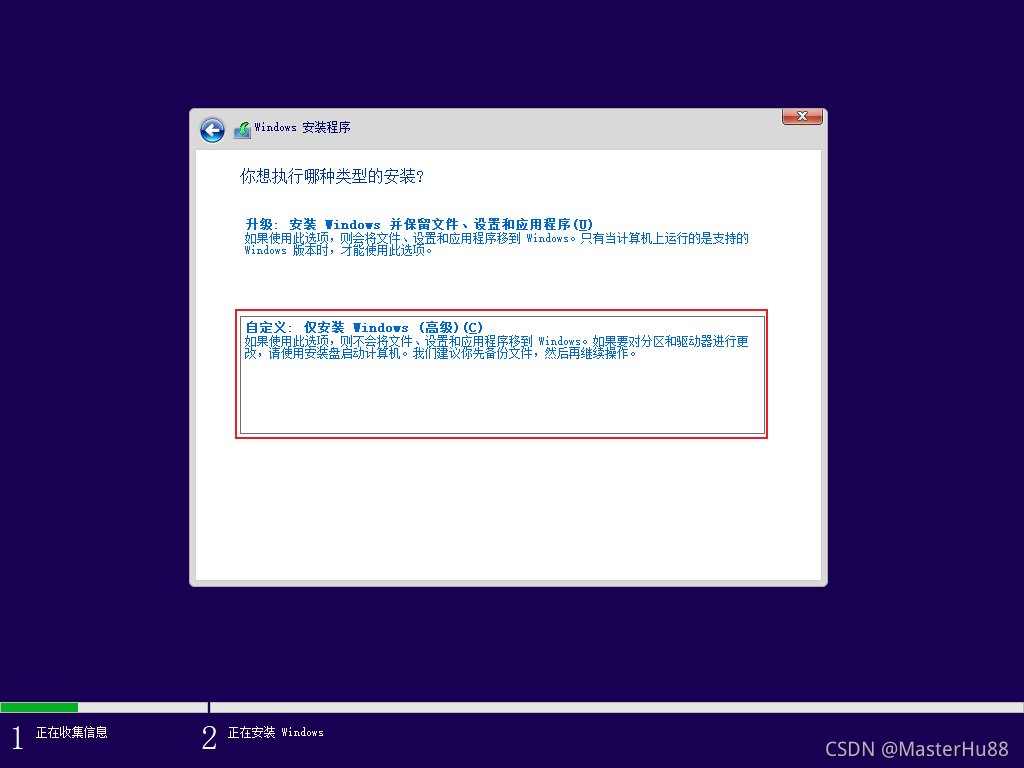
7 选择安装类型(这里新盘安装故选择自定义,如果是升级则选第一个)->“下一页”
如果是从windows10升级到windows11,则选择“升级:。。”,可以保留所有的用户文件、设置、应用软件等(该方式会在C盘下生成一个windows.old文件夹用于恢复,占用C盘空间(至少几GB,我的占用了20GB))。
如果想覆盖原来的操作系统或者是新硬盘安装系统,则选择“自定义:。。。”,点开后
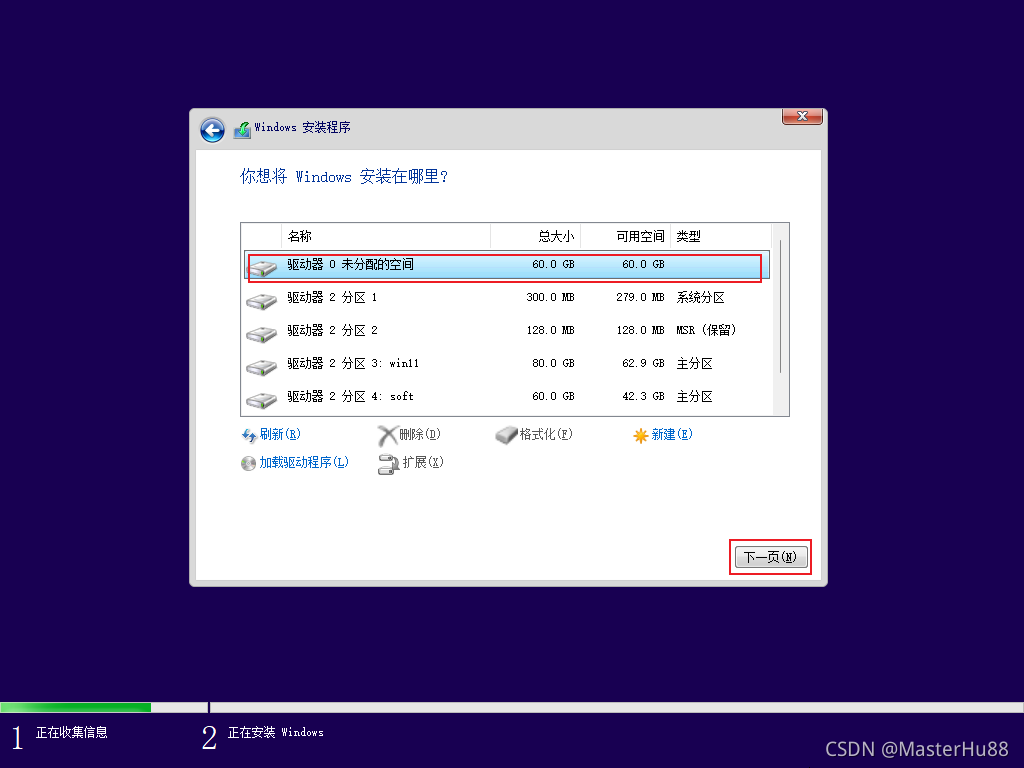
选择自定义后可以选择安装硬盘分区以及格式化硬盘(想删除原来的系统和文件)。
如果想安装到新插入移动硬盘上,可以点击刷新,然后选择对应的驱动器。
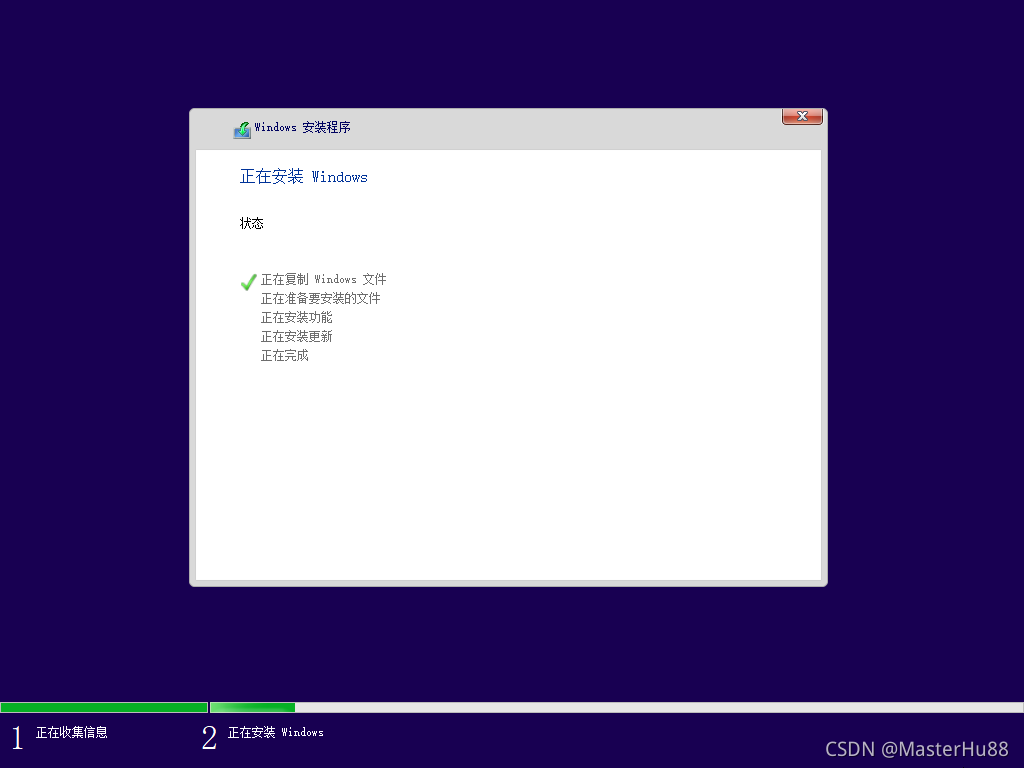
8 开始安装
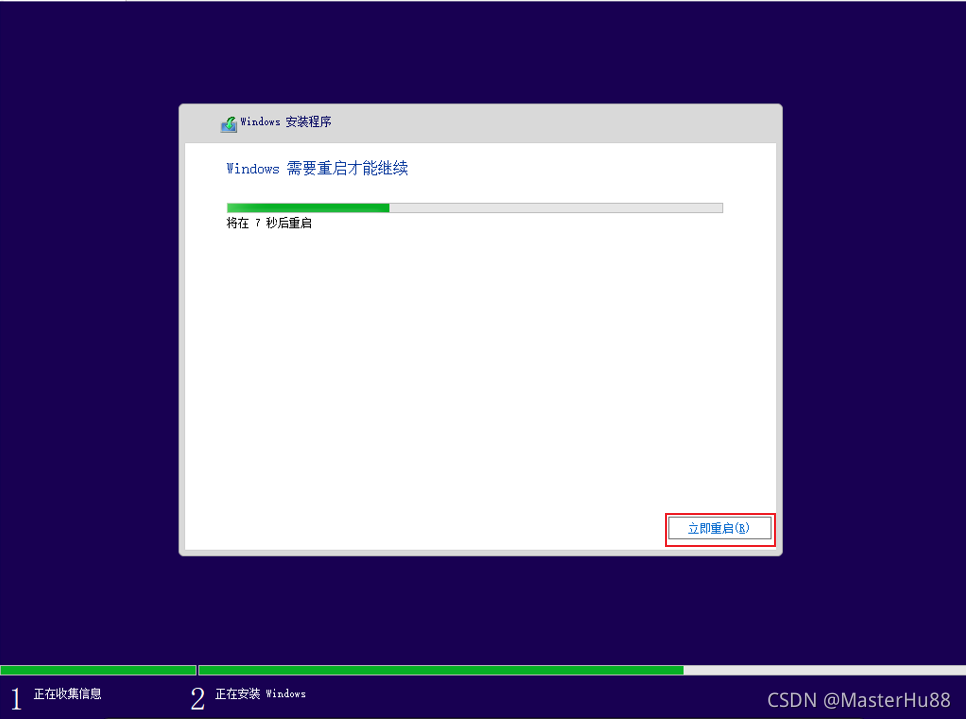
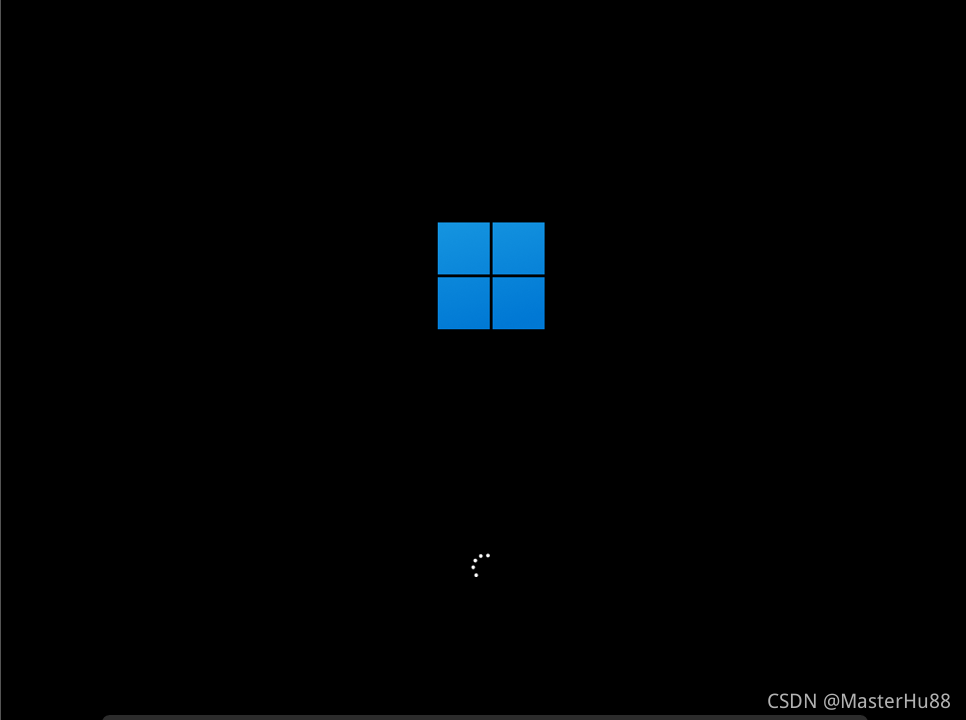
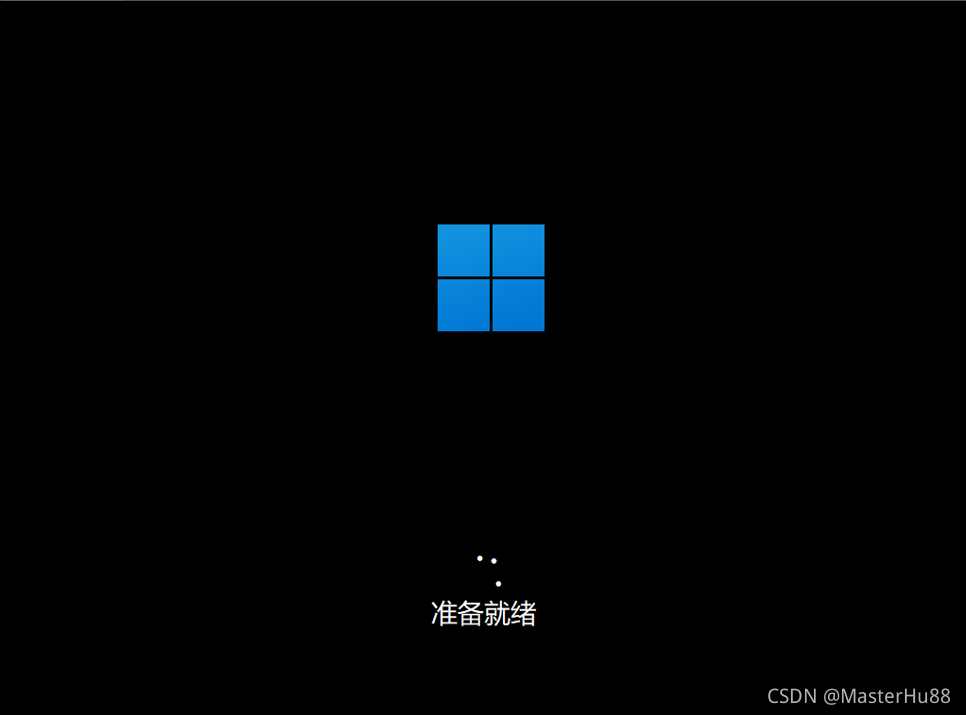
9 完成后会自动重启虚拟机(或者点“立即重启”)进行安装。

4.2 windows11安装及设置
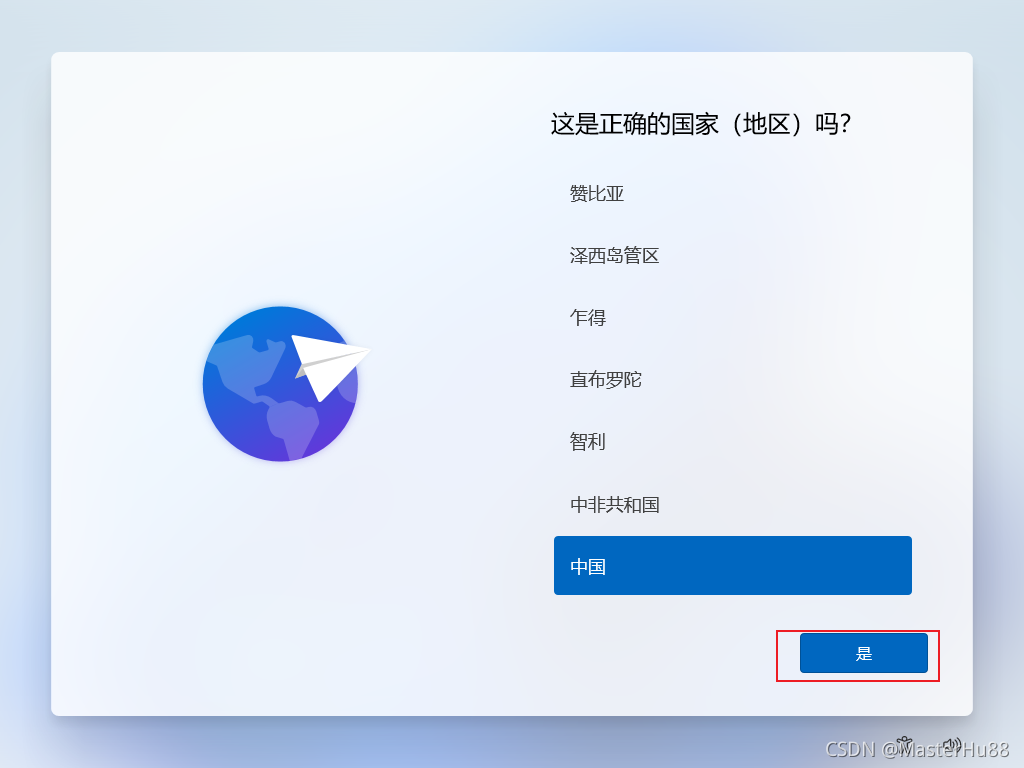
1 区域设置:默认中国,点击“是”。
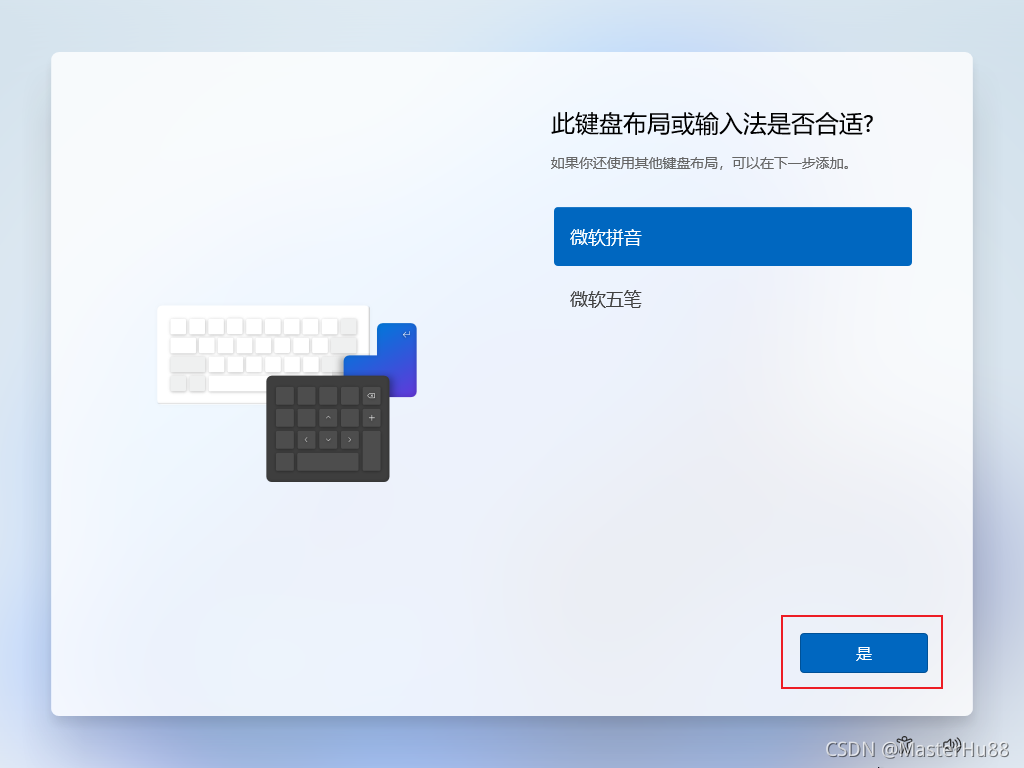
2 输入法选择->点击“是”。
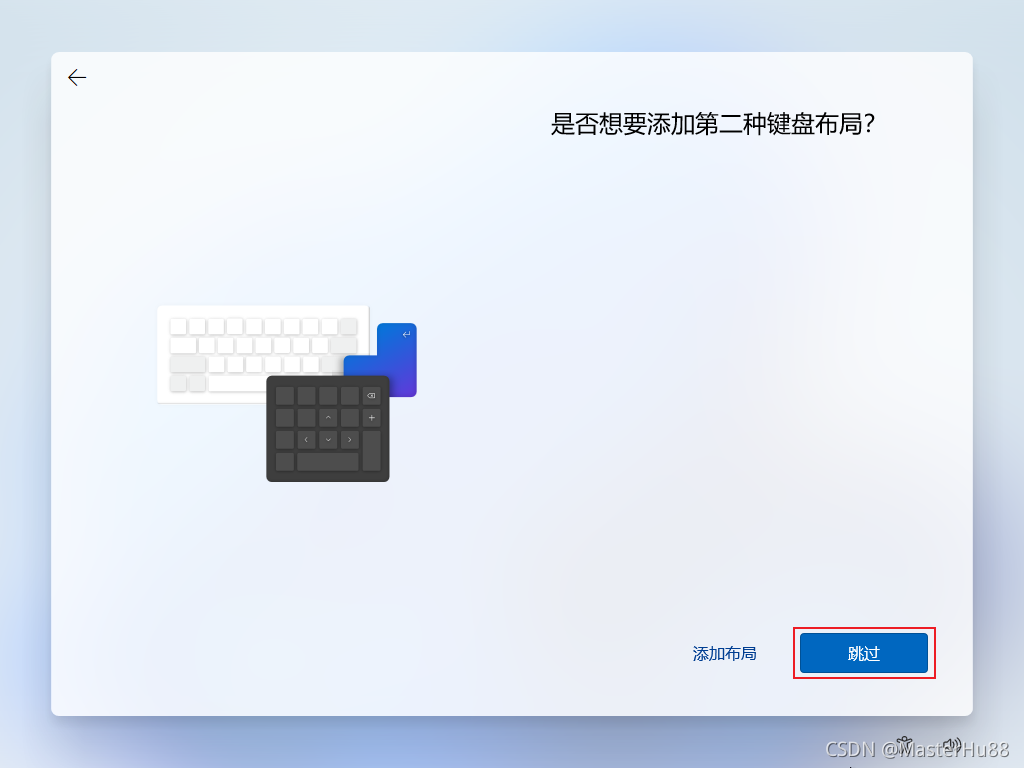
3 键盘布局(一般不用管)->点击“是”。
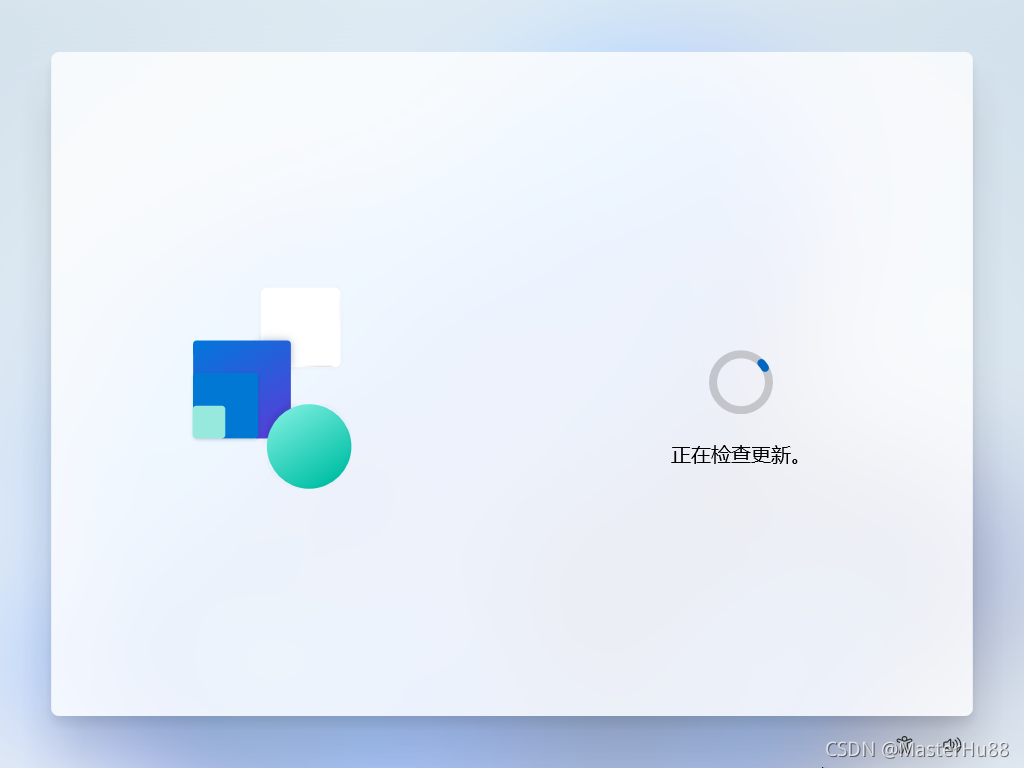
4 等待检查更新。
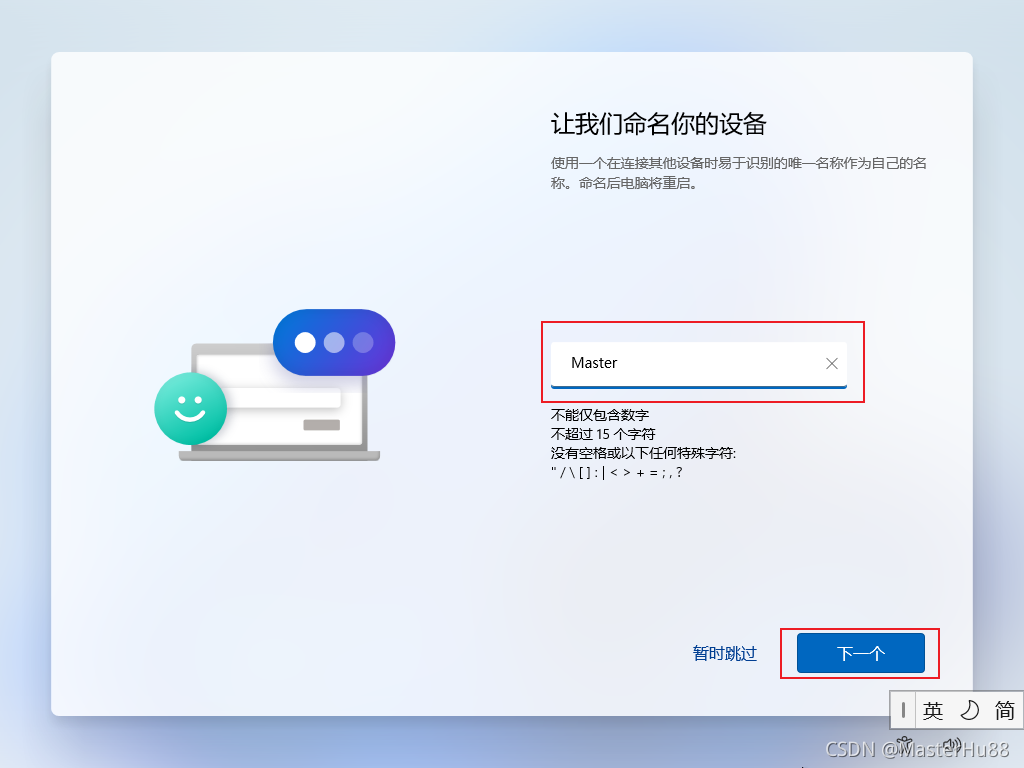
5 输入设备名(不是登录用户名)->点击“下一个”。
设备名可以先不设置,点击“暂时跳过”,以后系统下修改。
设备名不能和登录用户名相同。
6 自动重启


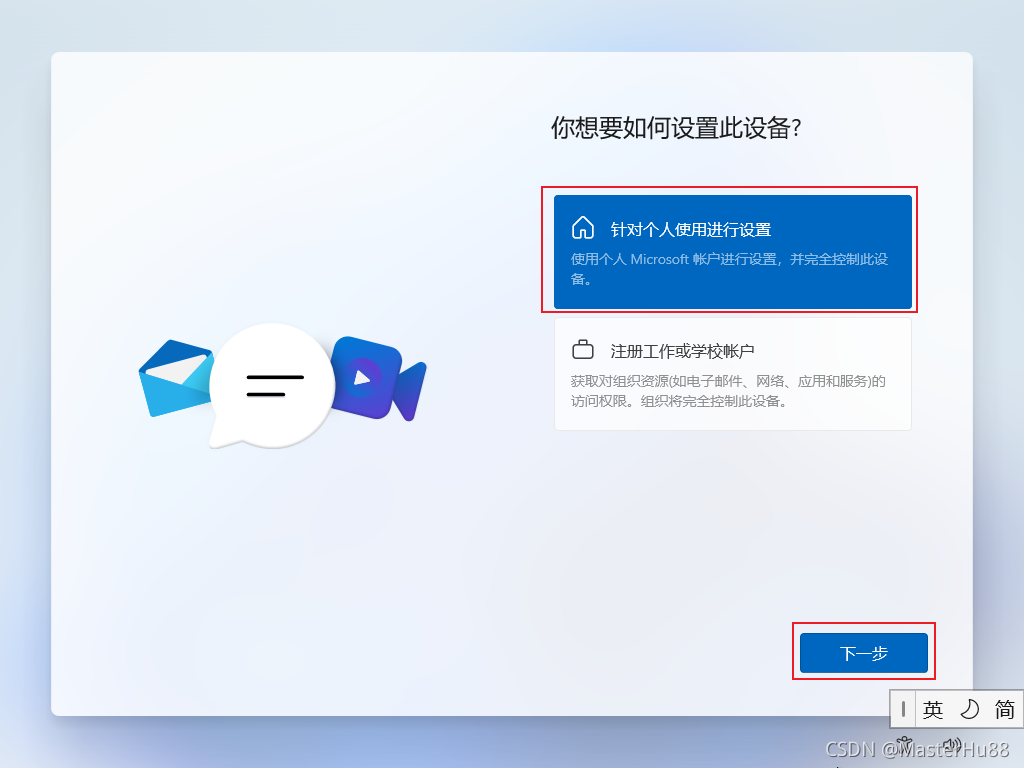
7 选择设置设备->点击“下一步”。
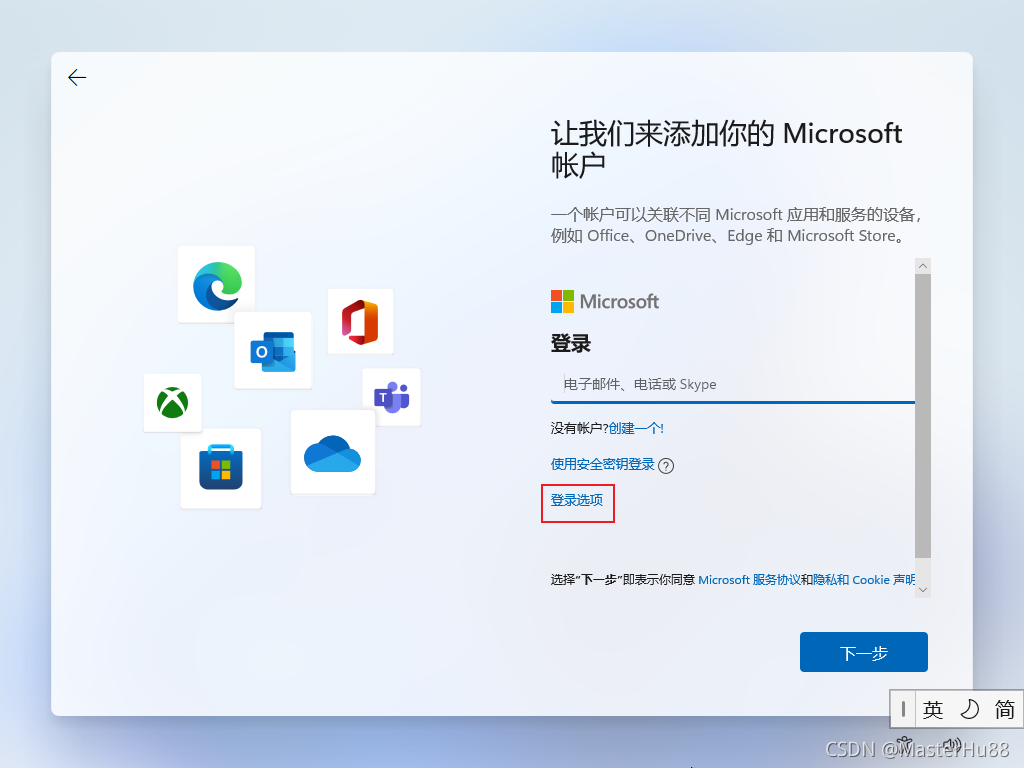
8 账户设置:如果不想登录Mcirosoft账户(需要有网络)或者没有Mcirosoft账户点击“登录选项”。
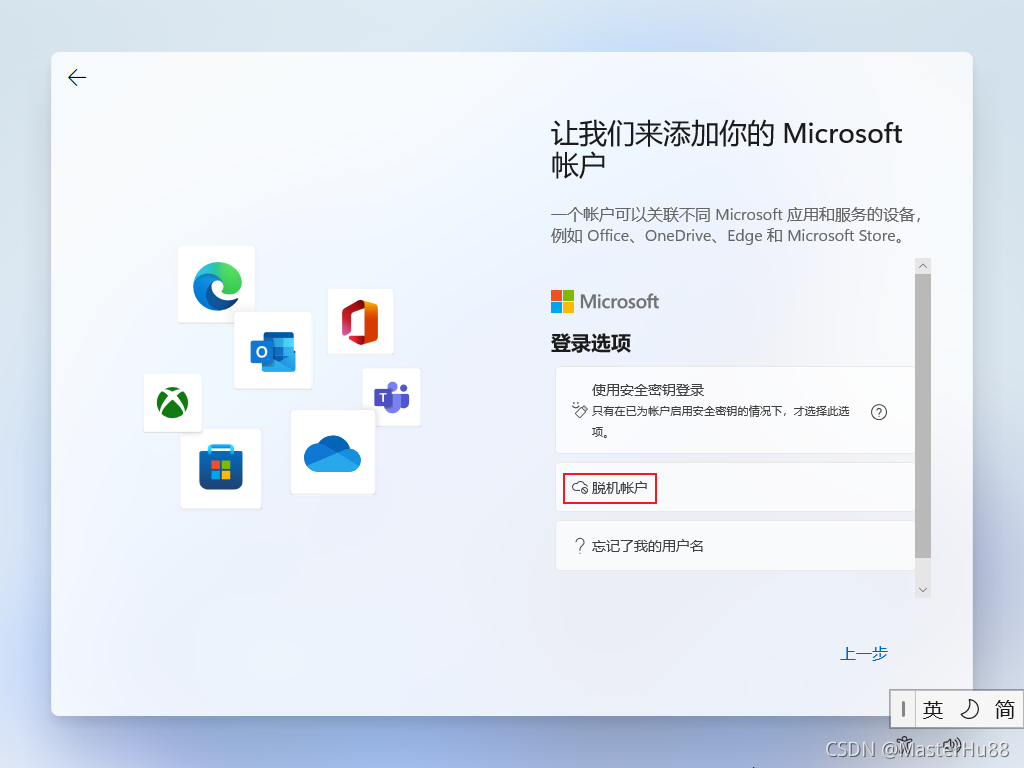
点击“脱机账户”。
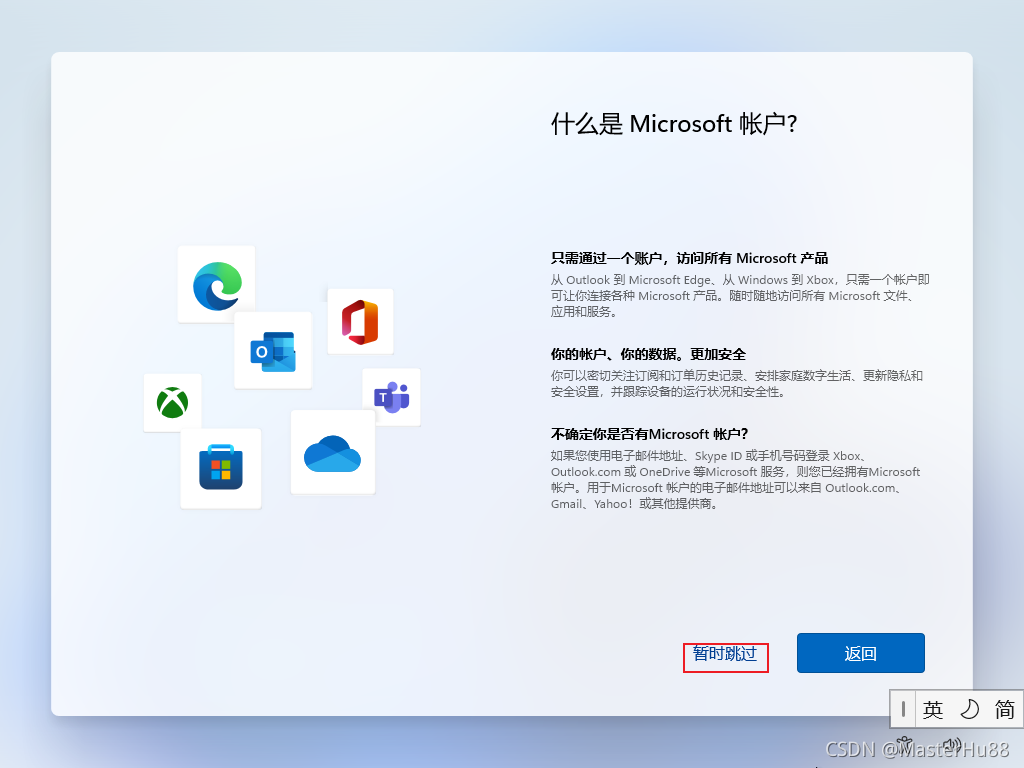
点击“暂时跳过”。
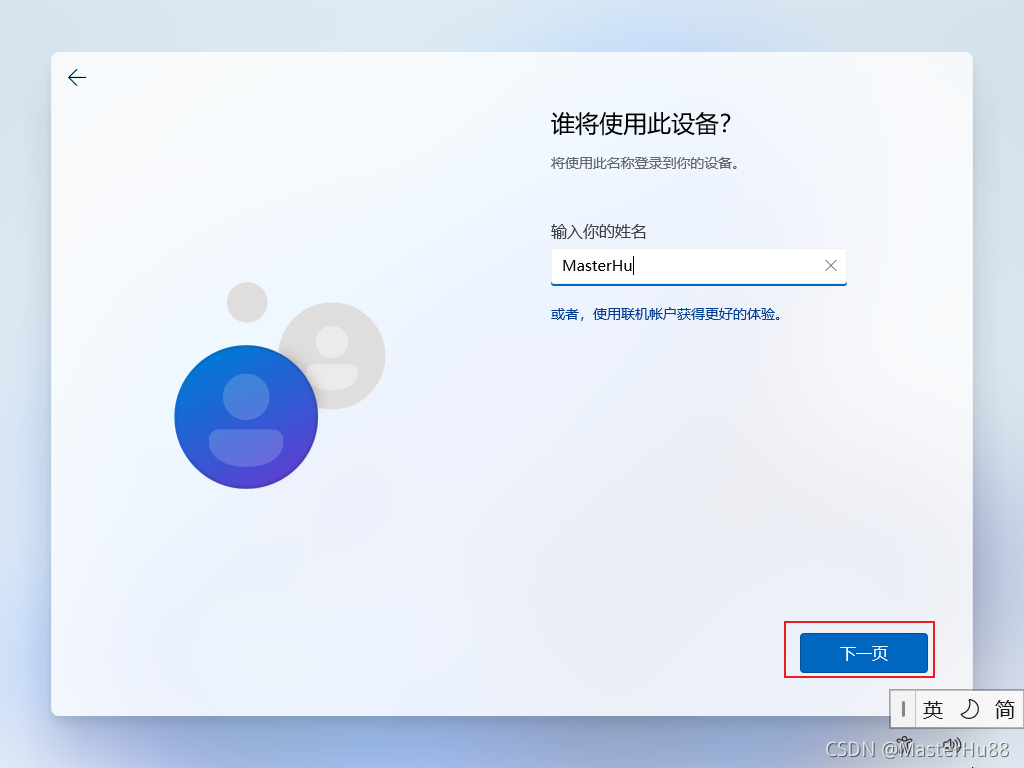
输入用户名(不能和前面的设备名相同,不然会报错)。
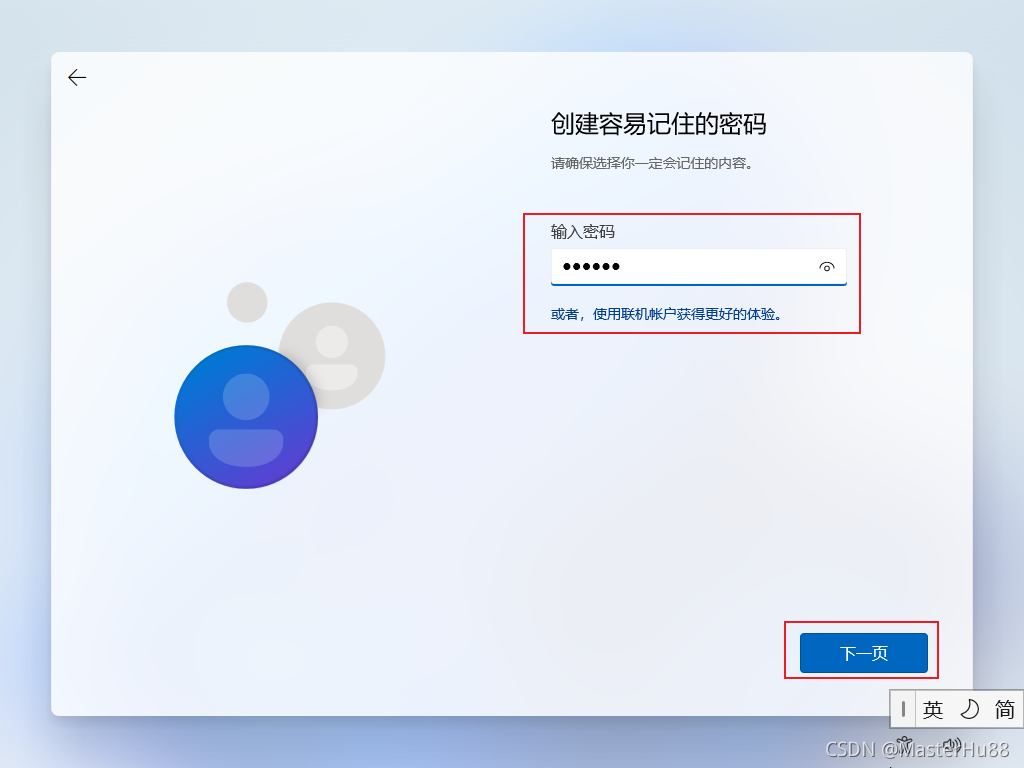
设置登录用户密码。
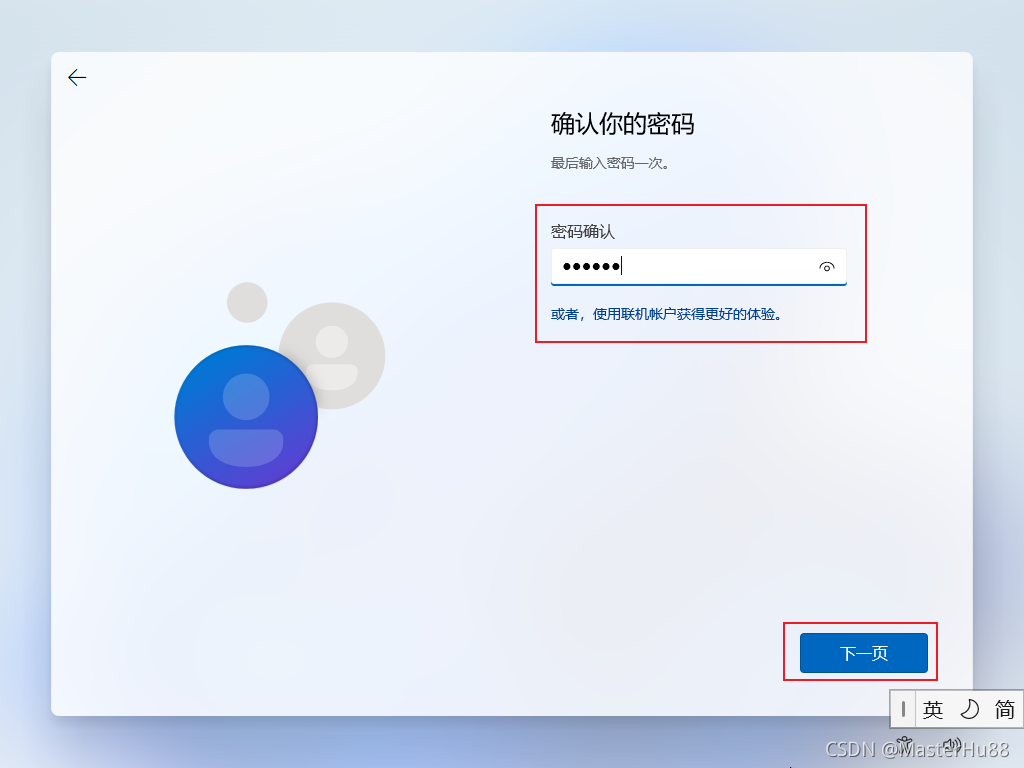
确认登录用户密码。
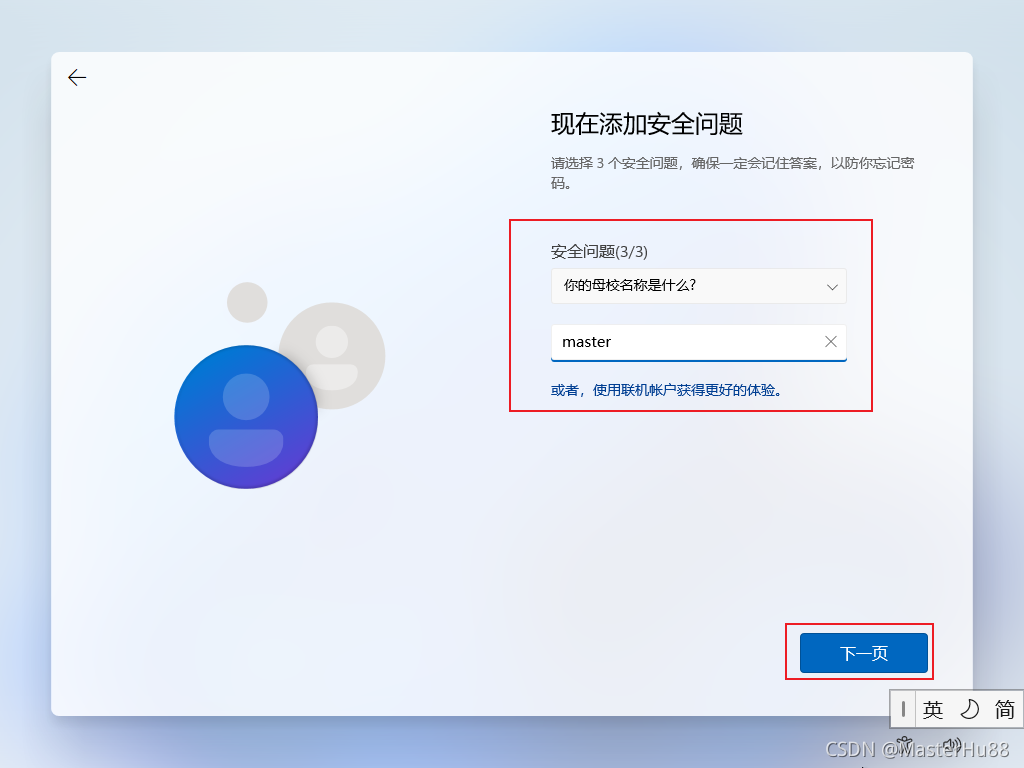
设置安全问题。
安全问题是用于忘记密码后重新设置密码,设置问题的答案要能记住。
每次输完答案后点回车(Enter),然后在选择下一个问题并输入答案。
如果想修改问题或者答案,点击左上角的“←”返回到上一页,再点击“下一页”进入安全问题设置。
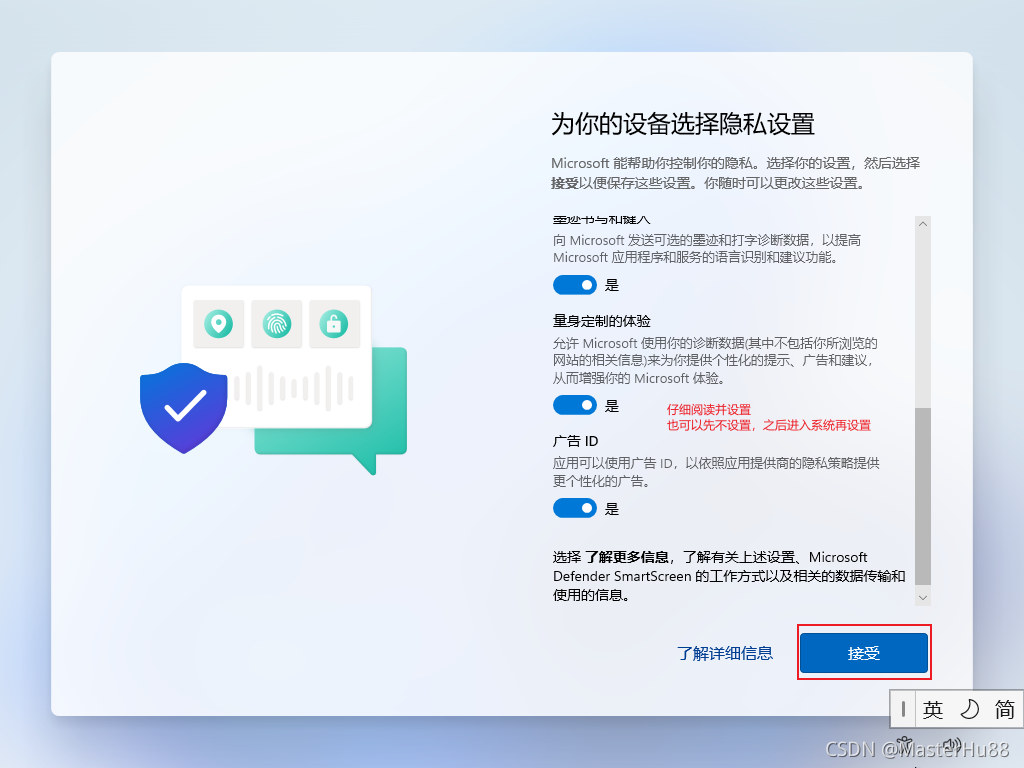
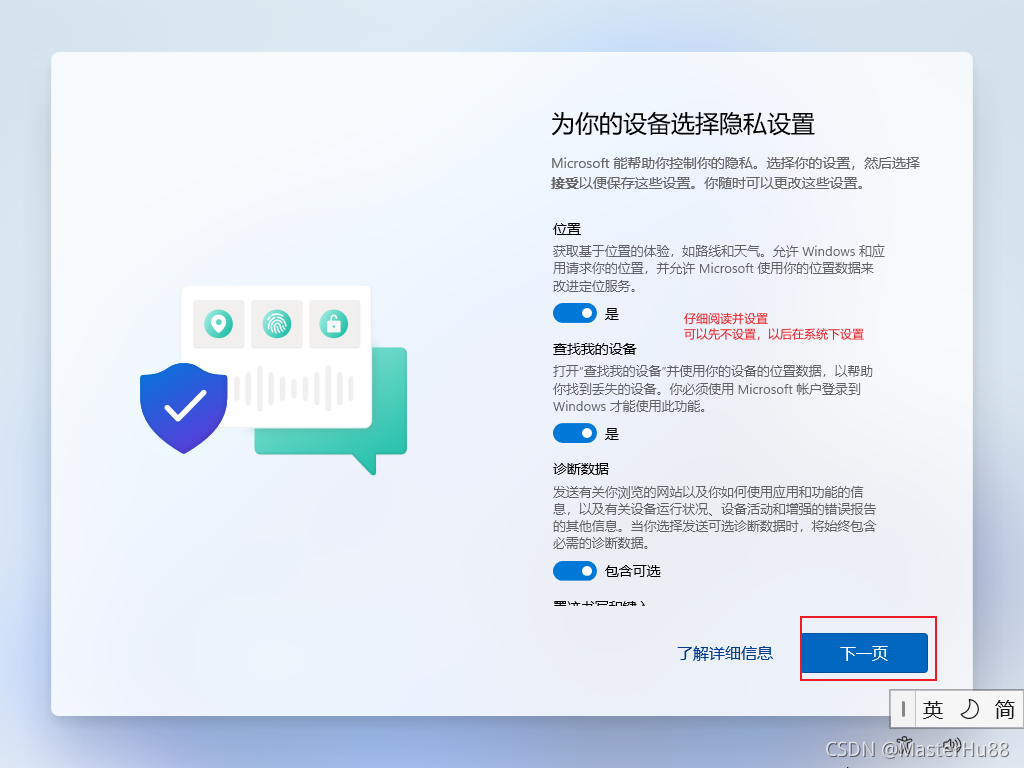
9 隐私设置(这里直接跳过了设置)。
这些设置系统下都可以进行设置,如果想设置,请仔细阅读并设置。
10 耐心等待


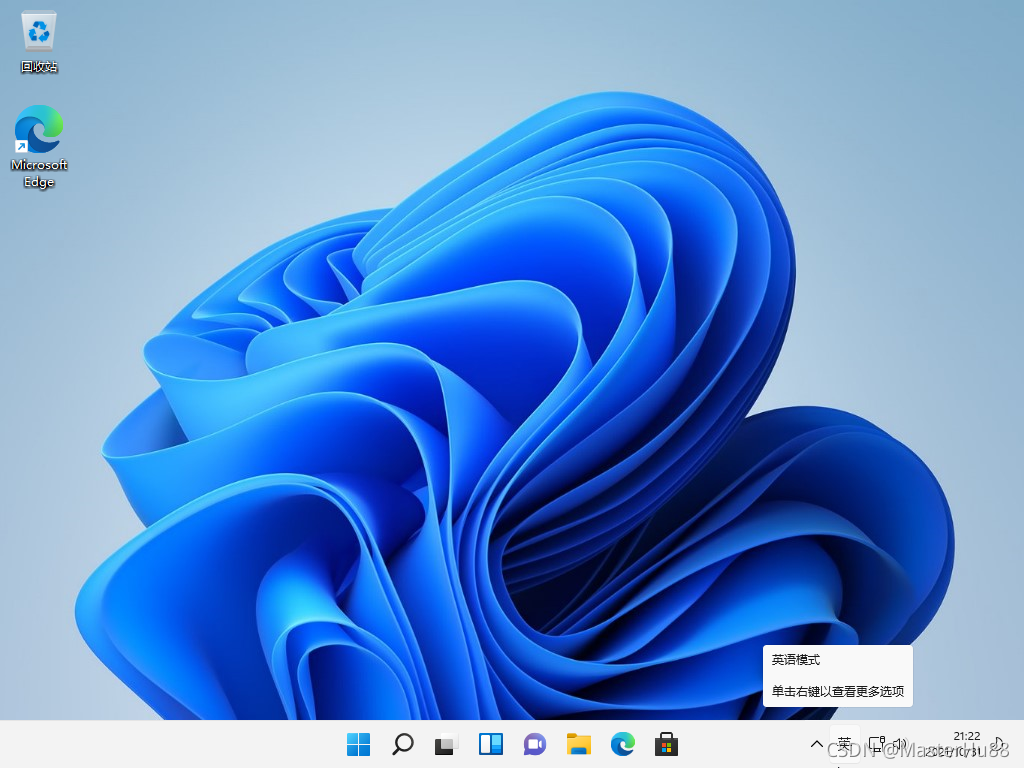
11 进入系统
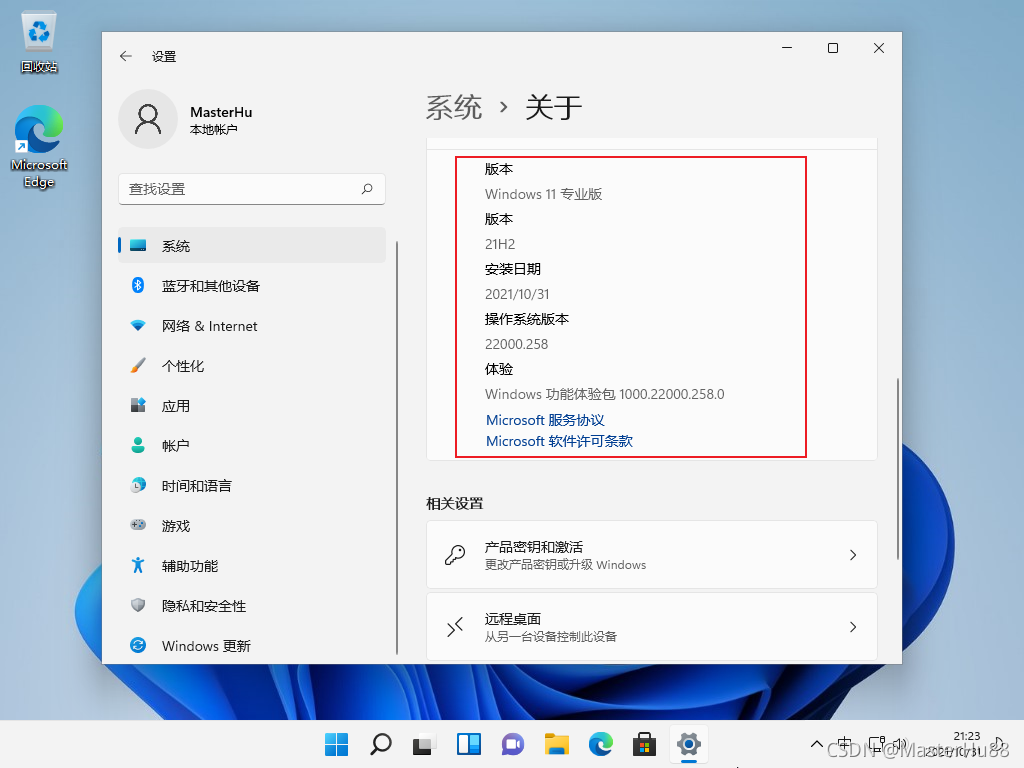
5 异常解决
如果安装出现“这台电脑无法运行Windwos11”提示:
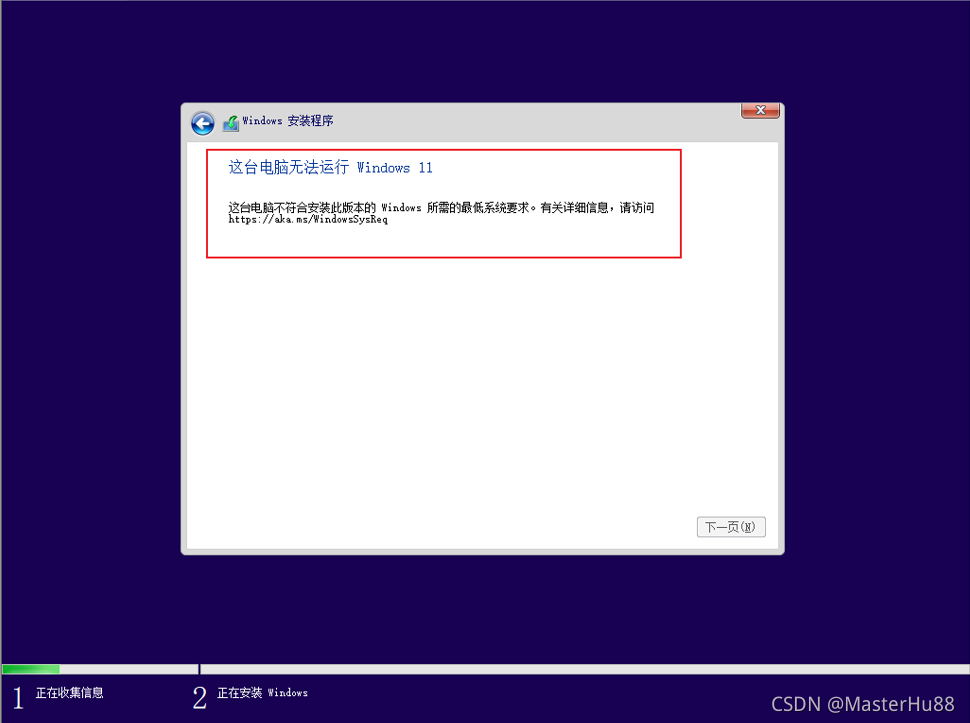
解决方法如下:
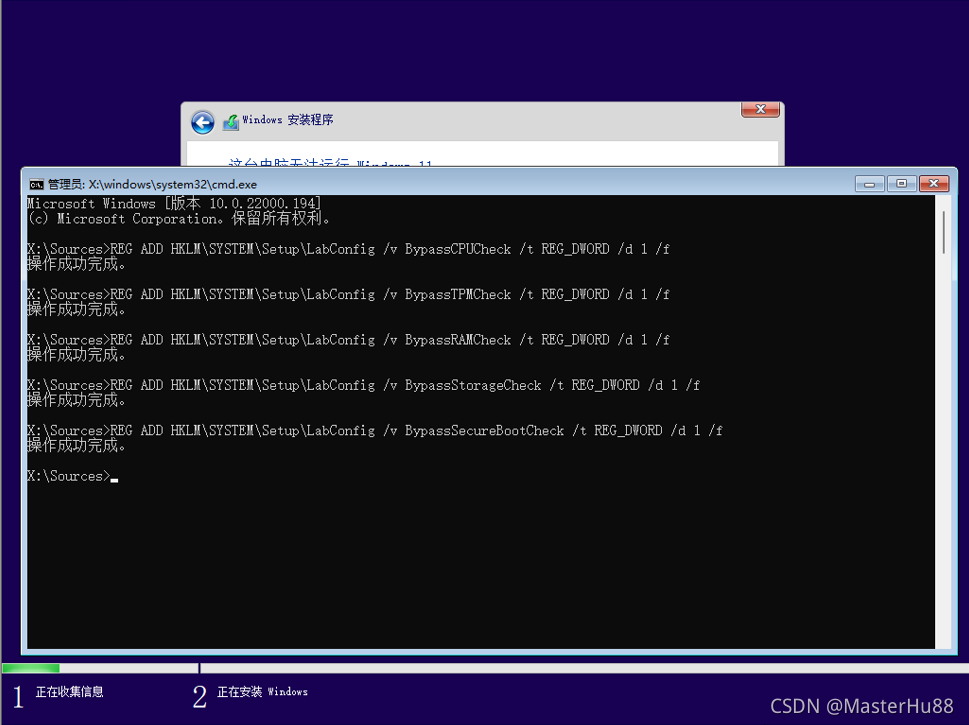
按j键盘“shift + F10”,弹出CMD中依次输入如下命令(注意空格):
REG ADD HKLM\SYSTEM\Setup\LabConfig /v BypassCPUCheck /t REG_DWORD /d 1 /f
REG ADD HKLM\SYSTEM\Setup\LabConfig /v BypassTPMCheck /t REG_DWORD /d 1 /f
REG ADD HKLM\SYSTEM\Setup\LabConfig /v BypassRAMCheck /t REG_DWORD /d 1 /f
REG ADD HKLM\SYSTEM\Setup\LabConfig /v BypassStorageCheck /t REG_DWORD /d 1 /f
REG ADD HKLM\SYSTEM\Setup\LabConfig /v BypassSecureBootCheck /t REG_DWORD /d 1 /f
点击左上角的“←”按钮。
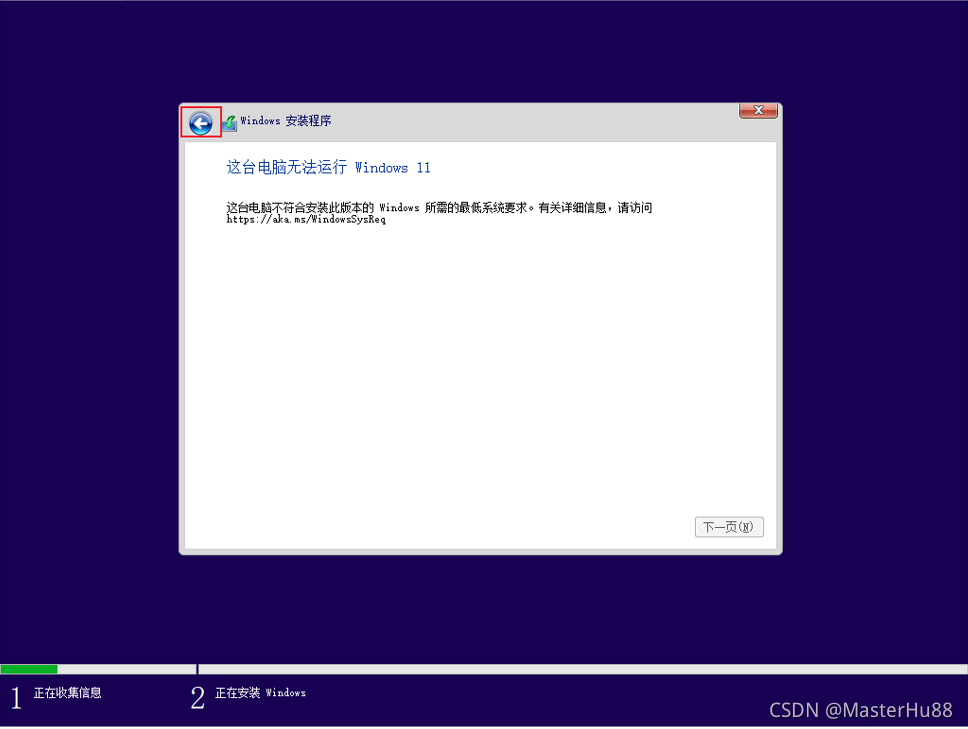
点击“下一页”
接下来的操作请转到第4节的第7步继续进行安装操作。