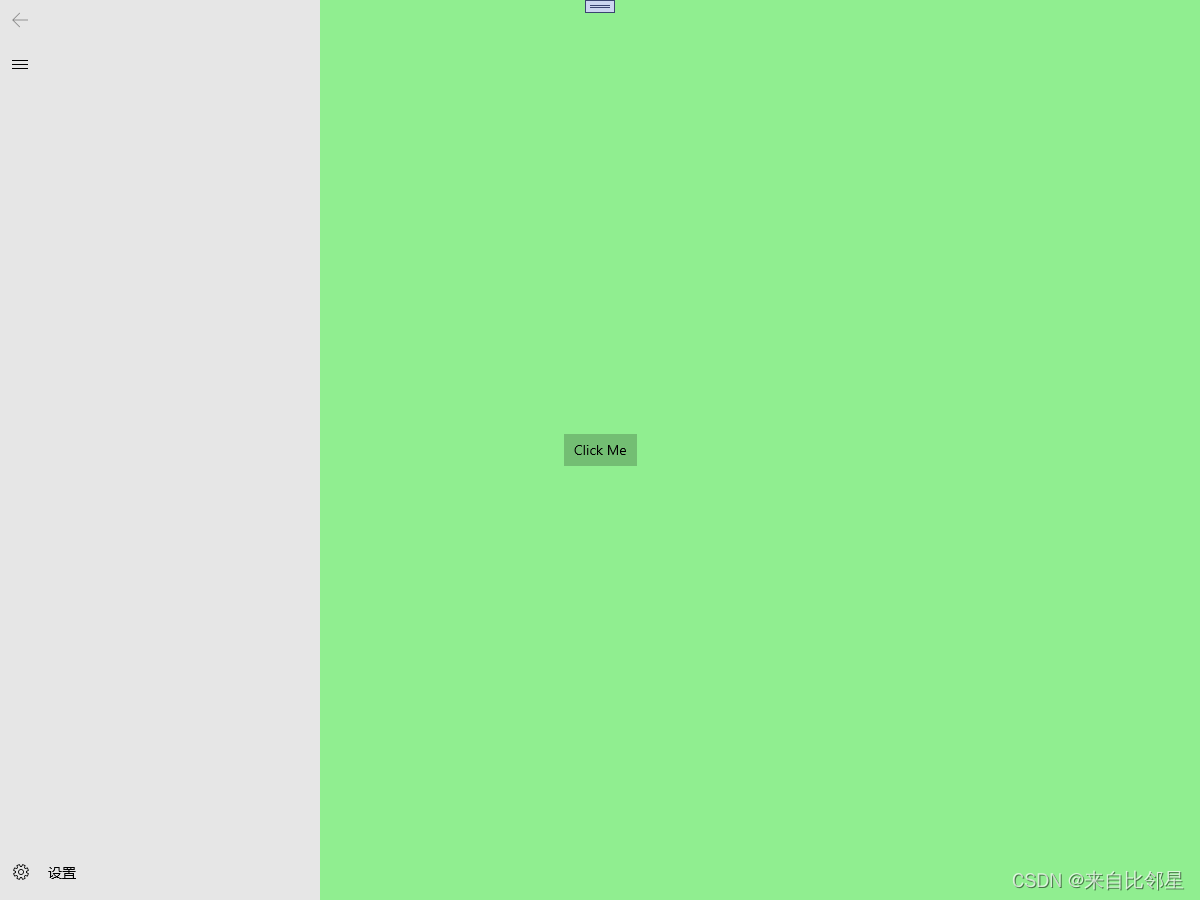
UWP控件——SplitView的使用
- 1. 控件结构
- 2. 显示模式
- 3. 简单Demo
1. 控件结构
SplitView菜单常用于抽屉式菜单展示和功能导航,该控件由两部分构成:
- 导航面板:
SplitView.Pane - 内容部分:
SplitView.Content
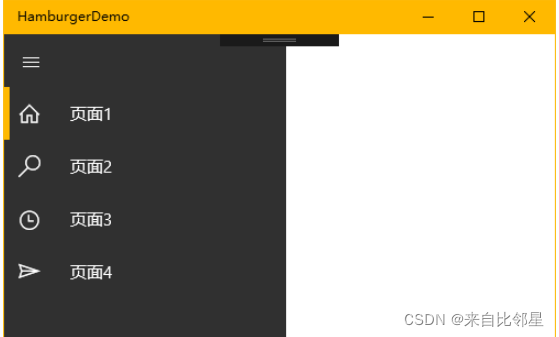
导航面板用于功能展示,例如下图左侧黑色部分,右侧白色即为内容部分。这两部分内容缺一不可。
2. 显示模式
SplitView布局控件的展示模式(DisplayMode)分为四种:
Inline:将右侧内容直接推开
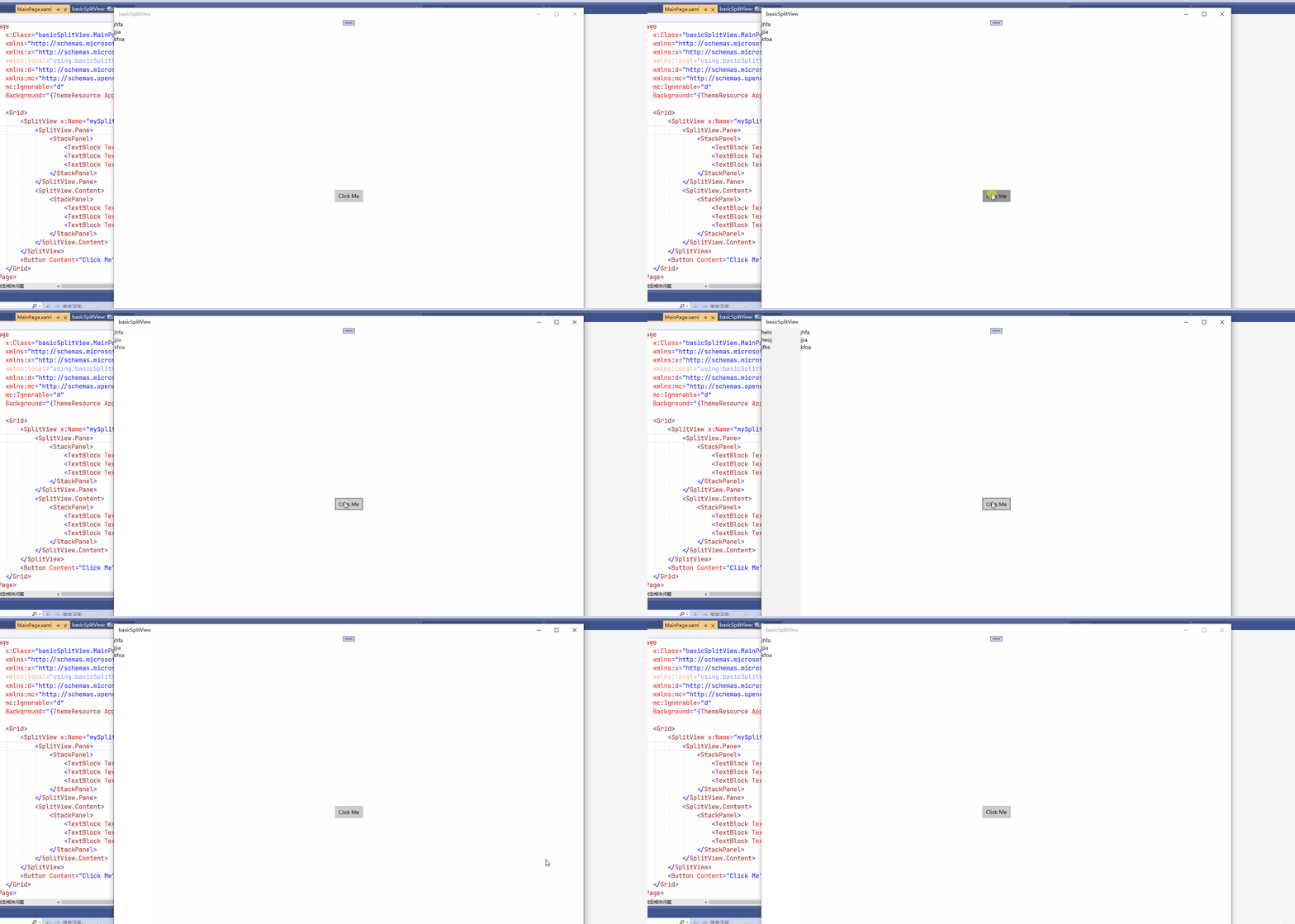
Overlay:覆盖右侧内容,覆盖的宽度取决于OpenPaneLength设置的像素值
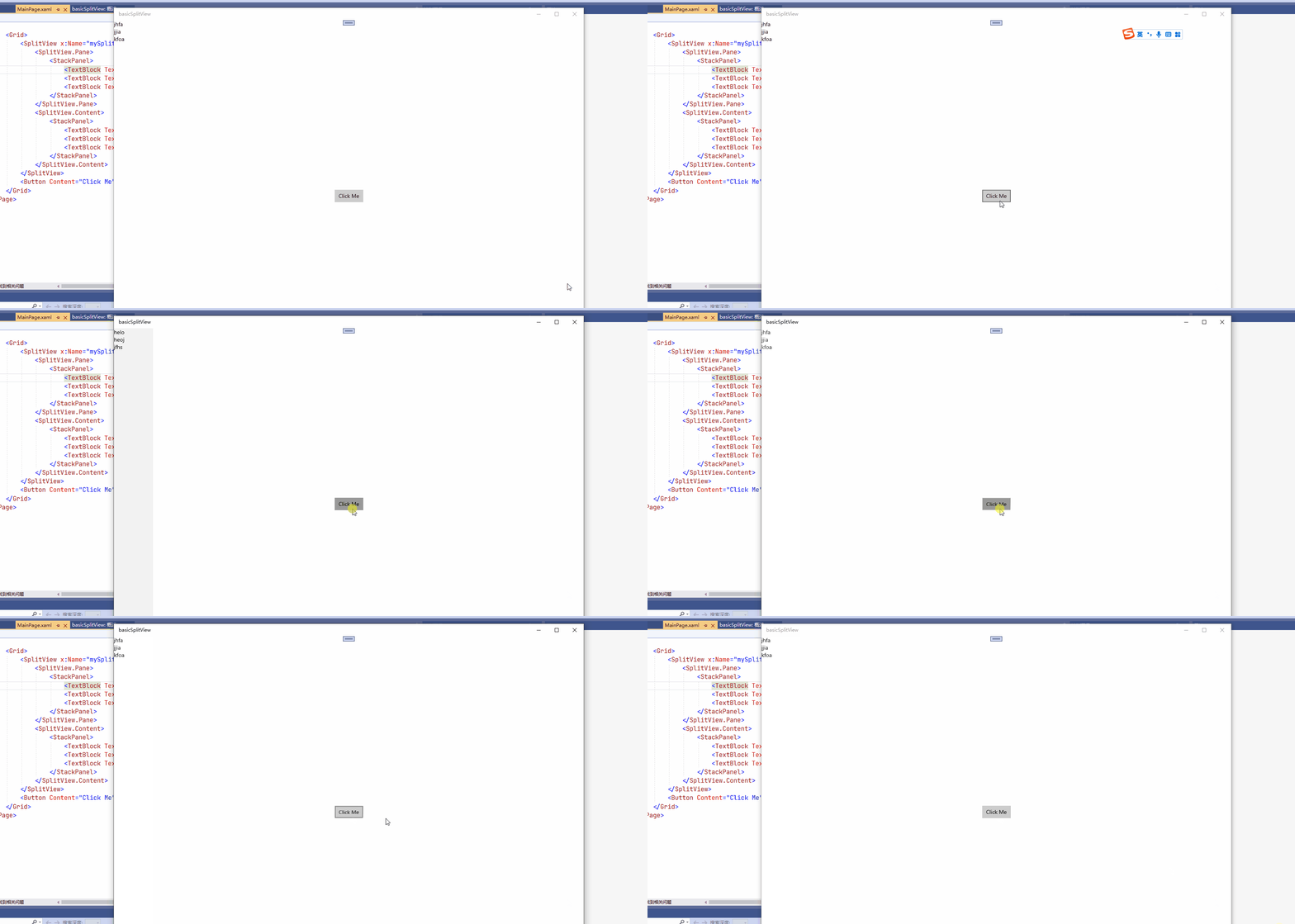
CompactOverlay:通过设置CompactPaneLength,预留一部分宽度,一般是为了展示图标信息,如下图所示,这里同样会对右侧的SplitView.Content进行遮盖。
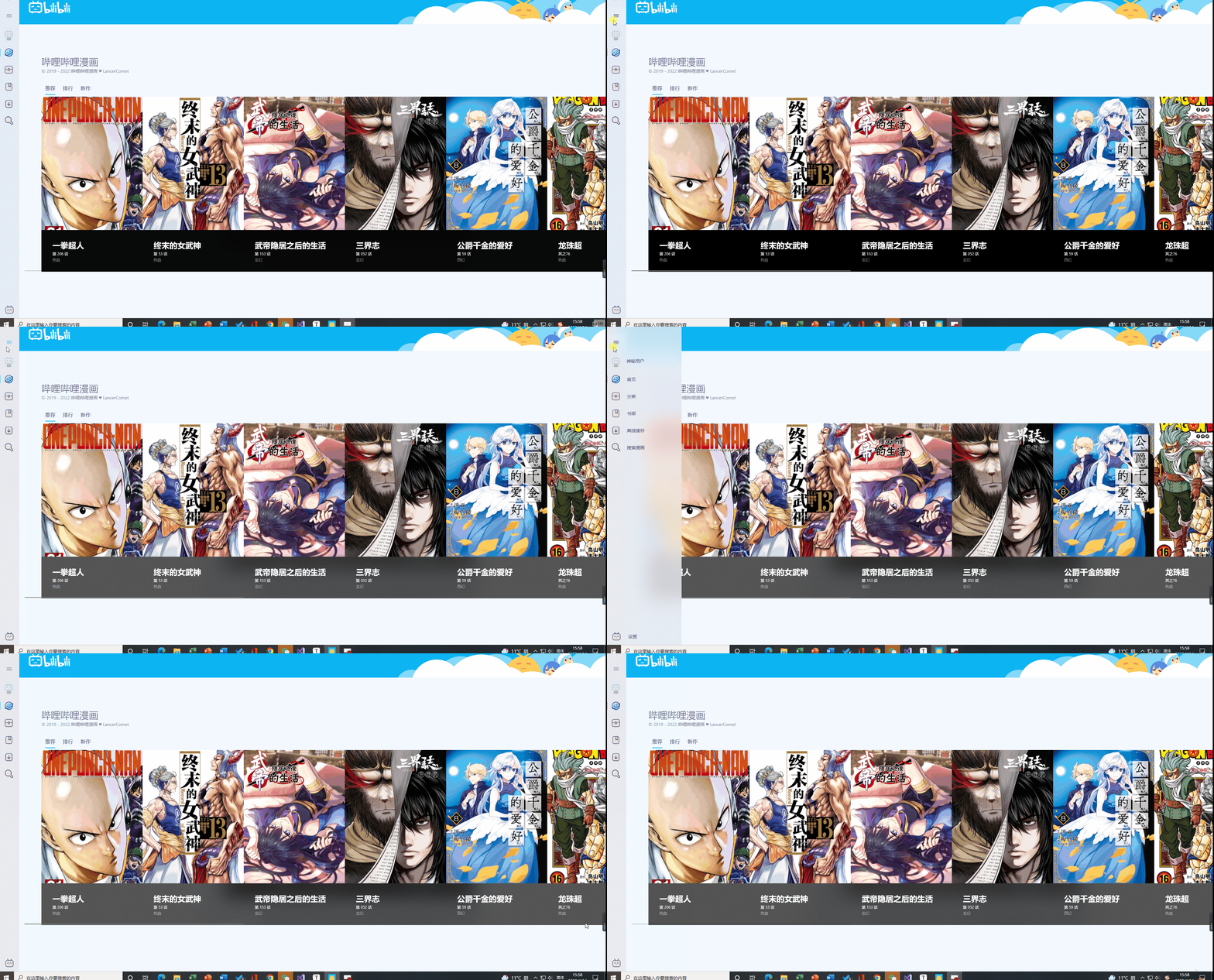
CompactInline:同样需要设置CompactPaneLength来预留宽度,面板打开后会将右侧内容推开。
3. 简单Demo
了解完上述基础知识,下面简单做个Demo来试用下SplitView。
- 通过鼠标点击事件,控制左侧
SplitView.Pane面板的开关。XAML设计代码如下:
后台的C#代码为:
using System;
using System.Collections.Generic;
using System.IO;
using System.Linq;
using System.Runtime.InteropServices.WindowsRuntime;
using Windows.Foundation;
using Windows.Foundation.Collections;
using Windows.UI.Xaml;
using Windows.UI.Xaml.Controls;
using Windows.UI.Xaml.Controls.Primitives;
using Windows.UI.Xaml.Data;
using Windows.UI.Xaml.Input;
using Windows.UI.Xaml.Media;
using Windows.UI.Xaml.Navigation;// https://go.microsoft.com/fwlink/?LinkId=402352&clcid=0x804 上介绍了“空白页”项模板namespace basicSplitView
{/// 最终效果为:
- 默认界面
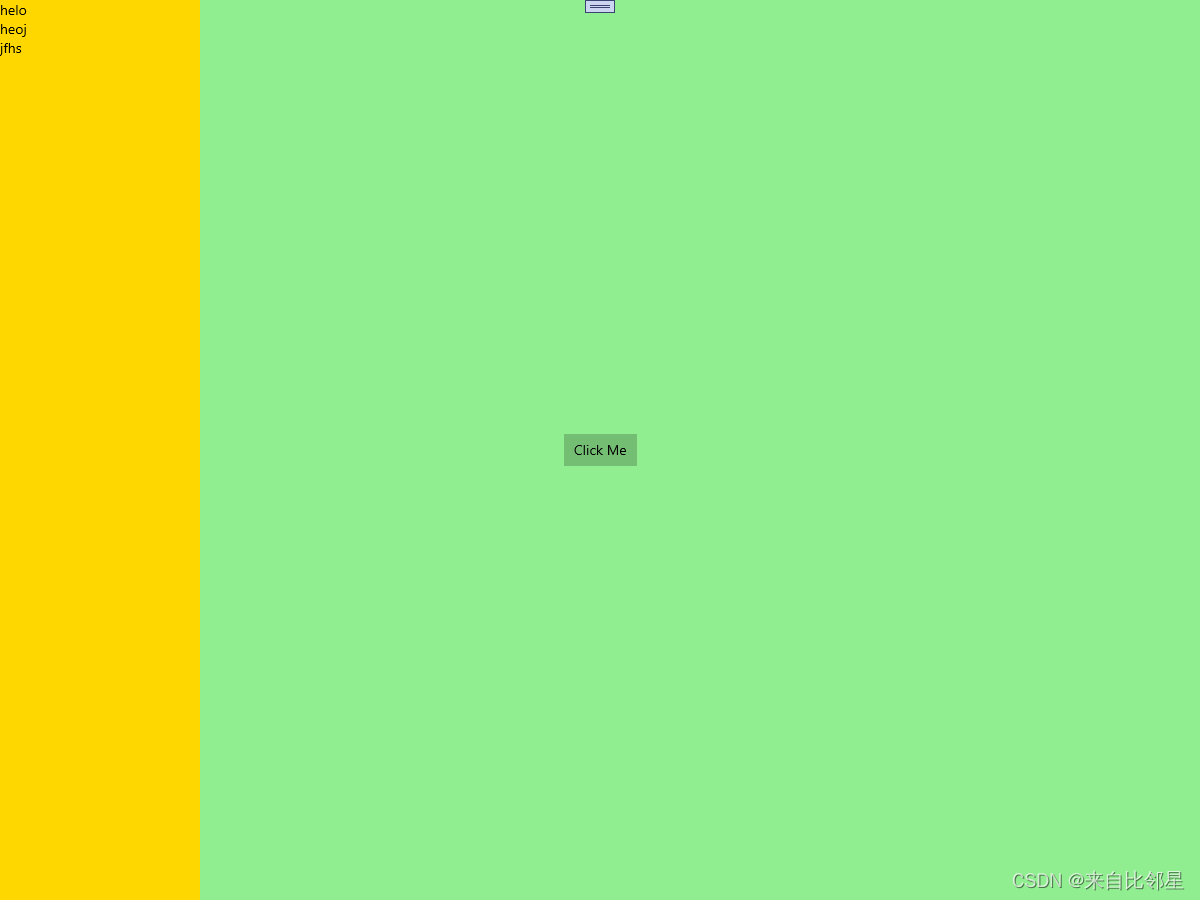
- 点击按钮后
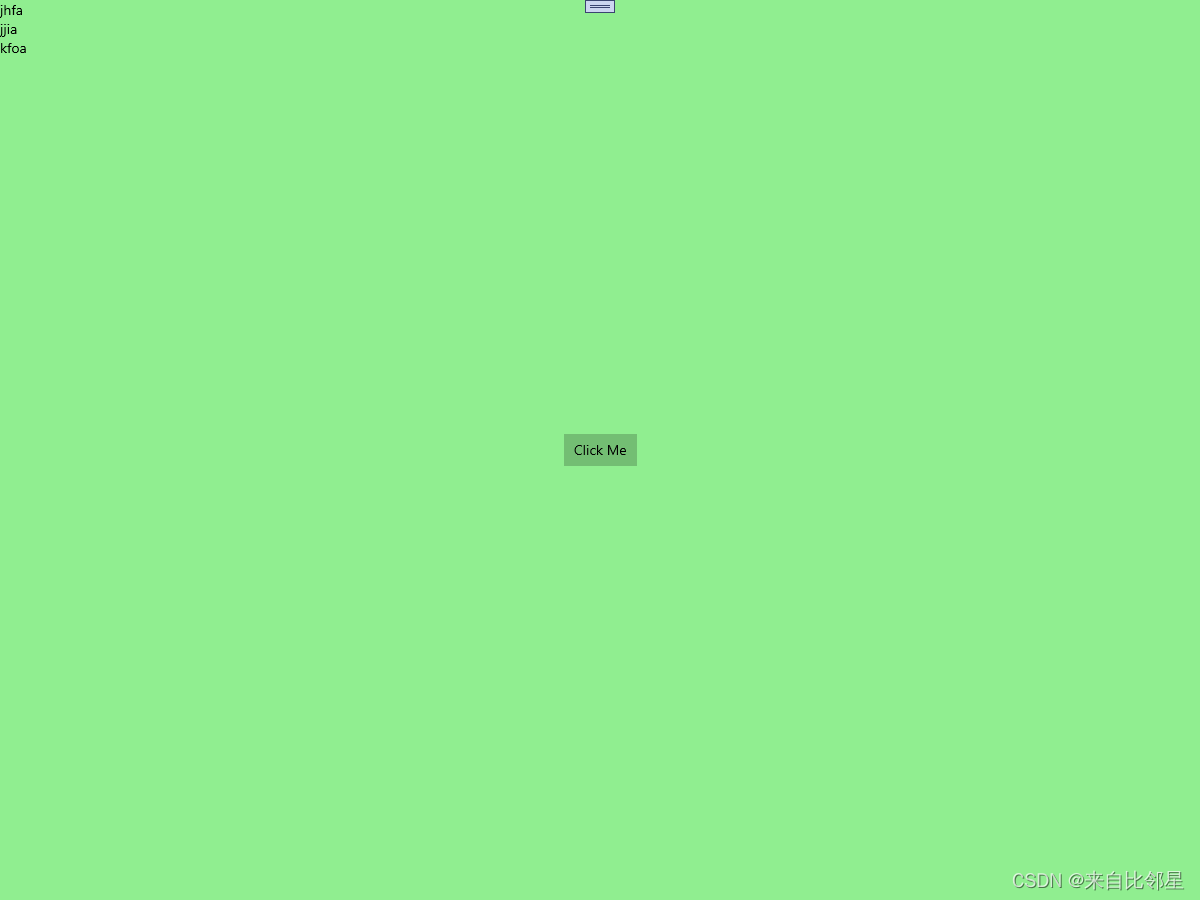
在实现汉堡菜单时,需要使用上述SplitView控件。而现在,对于汉堡菜单,有全新的NavigationView控件,实现了汉堡菜单的基本功能,界面如下: